Win10 檔案總管 (資源管理器) 內建許多鮮為人知的效率功能,掌握這 10 招大幅提升檔案操作速度。

常用熱鍵速查
- Win+E 開啟檔案總管
- Alt+↑ 返回上層資料夾
- Alt+P 切換預覽窗格
- F2 重新命名
- Shift+Del 永久刪除 (不進回收站)
10 大隱藏技巧
- 原生掛載 ISO:雙擊 .iso 檔案自動掛載為虛擬光碟機 (Win8+ 內建),無需 UltraISO/Daemon Tools。
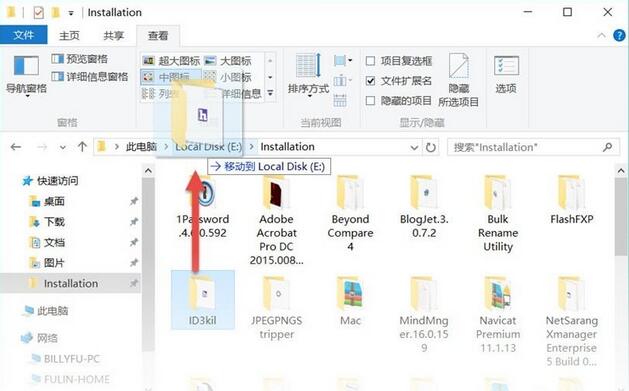
- 地址列拖曳移動/複製:將子資料夾檔案拖曳到地址列的父資料夾名稱上 → 移動;按住 Ctrl 拖曳 → 複製。避免來回切換視窗。
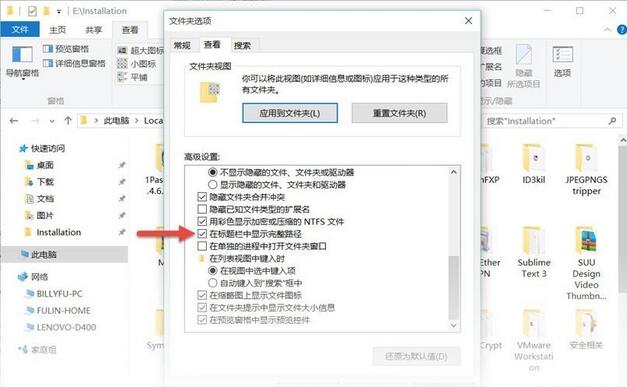
- 標題列顯示完整路徑:「檢視」→「選項」→「檢視」頁籤 → 勾選「在標題列顯示完整路徑」。
- 擴展「傳送到」選單:按住 Shift 右鍵檔案 → 「傳送到」顯示更多目的地。自訂:地址列輸入
shell:sendto → 在開啟資料夾放入捷徑。
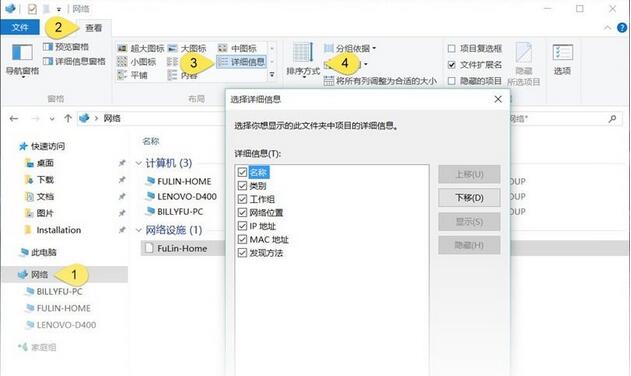
- 網路裝置詳細資訊 (替代 Win7 網路地圖):左側「網路」→「檢視」→「詳細資料」→「排列方式」→「選擇欄位」→ 勾選 IP 位址、MAC 位址、廠牌等。
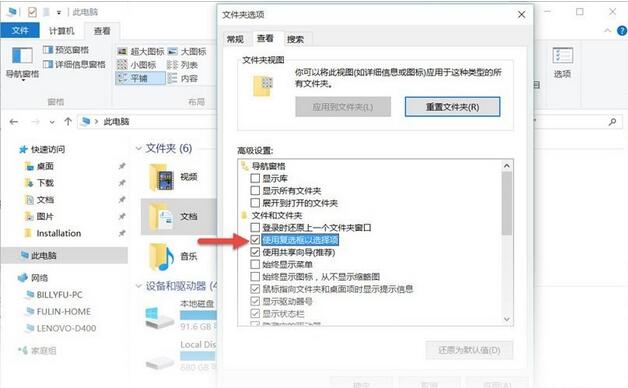
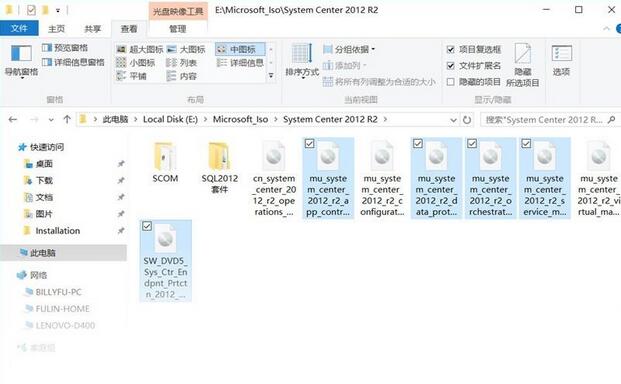
- 核取方塊選取模式:「檢視」→「選項」→「檢視」→ 勾選「使用核取方塊選取項目」→ 滑鼠點擊核取方塊多選,不需按住 Ctrl/Shift。
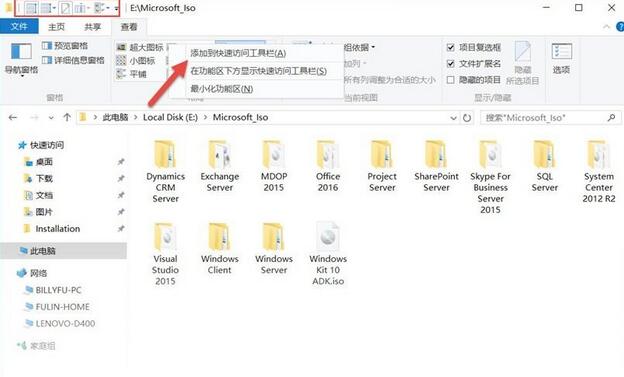
- 快速存取工具列自訂:功能區常用按鈕右鍵 → 「加入快速存取工具列」→ 標題列常駐顯示,跨頁籤可用。
進階補充
- 檔案擴充名批次更名:選取多檔 → F2 → 輸入新名稱 → 所有檔案同名加序號。
- 資料夾大小顯示:第三方工具 (Folder Size、WizTree、TreeSize) 掛載至檔案總管顯示資料夾大小。
- 標籤頁式檔案總管:Win11 內建 / Win10 可用 Files、QTTabBar、Explorer++ 等替代品。