Windows XP Windows 7 Windows 2003 Windows Vista Windows 綜合教學 Linux 系統教學
Windows 10 Windows 8 Windows 2008 Windows NT Windows Server 電腦軟體教學

Windows 10 雙系統修復開機選單:NTBOOTautofix 進階模式實戰

編輯:Windows 10 系統介紹

安裝 Windows 10 + Windows 7/8.1 雙系統後,常遭遇「每次選擇作業系統都要重開機一次」的 Metro 圖形化開機選單問題。傳統工具 EasyBCD、BCDBoot 有時失效,本文記錄使用 NTBOOTautofix v2.5.7 進階模式修復傳統文字模式開機選單的實測流程。
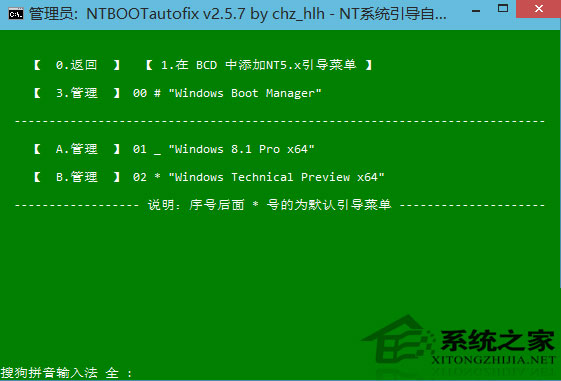
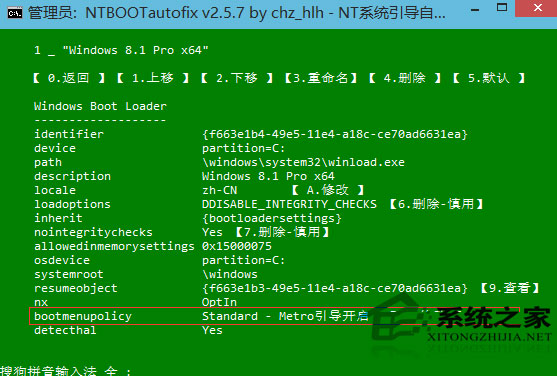
工具準備

  • 下載 NTBOOTautofix v2.5.7(綠色免安裝)。
  • 以系統管理員身分執行。

操作流程(關鍵步驟:對兩個分區分別執行 M 選項)

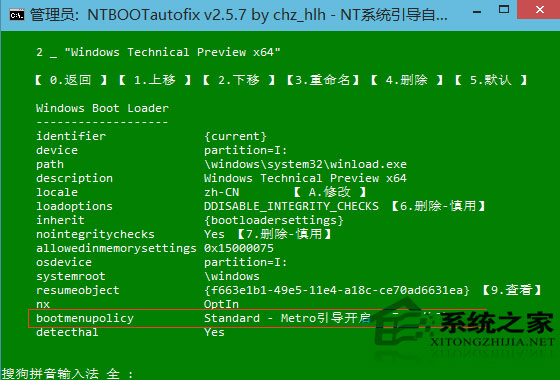
  1. 主選單選 2【進階】 → 4【查看/管理 BCD 引導配置】。
  2. 選單顯示所有偵測到的分區,先選 A(通常為系統保留/ESP 分區) → 再選 M(修復此分區引導)。
  3. 選 0 返回 → 選 B(Windows 10 安裝分區) → 再選 M。
  4. 重新開機,傳統白底黑字開機選單回歸,無需二次重啟。

NTBOOTautofix 主選單

選擇 A 後執行 M

選擇 B 後執行 M

原理說明

雙系統環境下,BCD 存放於「系統保留分區」與「Windows 分區」兩處。Metro 選單由 Windows 10 版 BCD 產生;對兩分區分別執行「修復引導」會重寫為相容舊版的文字模式選單邏輯。

風險提示

  • 此為非官方工具,操作前請備份重要資料。
  • 若使用 BitLocker,需先暫停保護再操作。
  • UEFI + GPT 環境建議改用 bcdboot 官方指令修復,更穩定。

官方替代方案

# 以系統管理員開啟 CMD
bcdboot C:\Windows /l zh-tw /s S: /f UEFI
# C: 為 Windows 10 分區,S: 為 ESP 分區掛載槽

此指令可重建標準 UEFI 開機項,同樣能移除 Metro 選單強制重啟行為。

Copyright © Windows教程網 All Rights Reserved