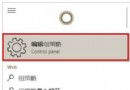
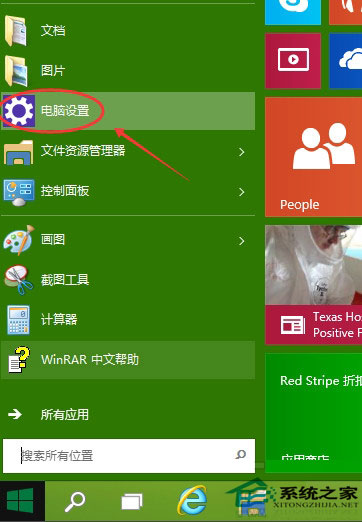
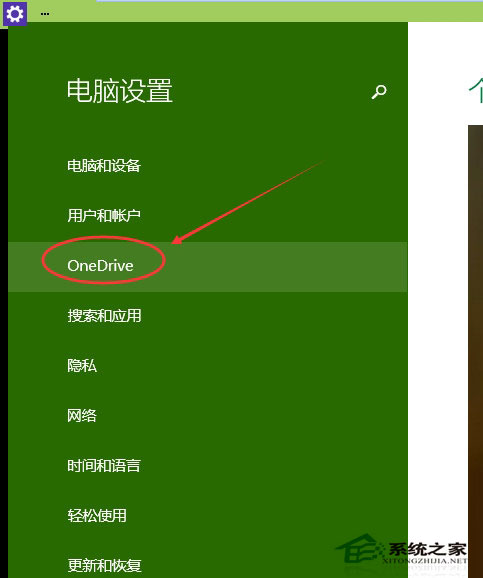
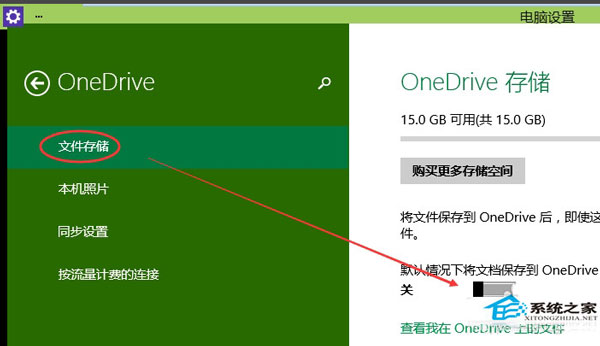
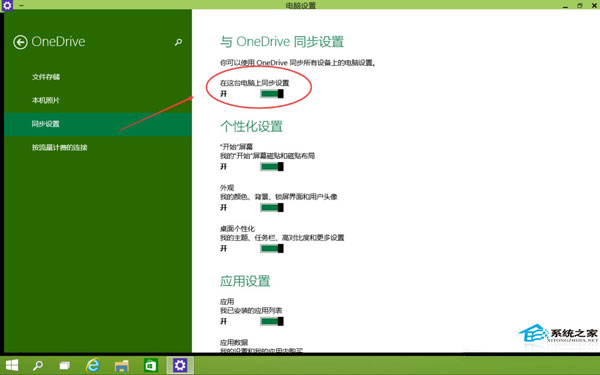
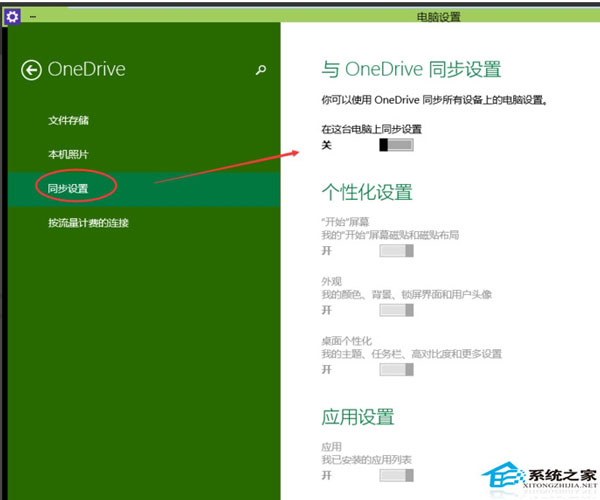
OneDrive 深度整合於 Windows 10,預設自動同步「文件」、「圖片」、「桌面」三大資料夾。若不想佔用頻寬、雲端空間或隱私考量,可透過設定頁面徹底停用同步,甚至解除連結帳號。
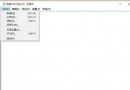
匯入註冊表:
Windows Registry Editor Version 5.00

[HKEY_CLASSES_ROOT\CLSID\{018D5C66-4533-4307-9B53-224DE2ED1FE6}]
"System.IsPinnedToNameSpaceTree"=dword:00000000

[HKEY_CLASSES_ROOT\Wow6432Node\CLSID\{018D5C66-4533-4307-9B53-224DE2ED1FE6}]
"System.IsPinnedToNameSpaceTree"=dword:00000000
重啟總管後左側導覽列不再顯示 OneDrive。
同上路徑將值改為 1,或重新登入 Microsoft 帳號並開啟同步開關。
Win10 藍屏錯誤代碼 0x000000D1 (DRIVER_IRQL_NOT_LESS_OR_EQUAL) 完整成因分析與軟硬體分級修復指南
Win10 快速以系統管理員身分開啟命令提示字元:工作管理器隱藏技巧
Win10 右鍵選單缺少「圖形屬性」「圖形選項」?登錄表新增 igfxDTCM 機碼恢復
如何查詢電腦是否符合 Win10 免費升級資格?兩種指令快速檢查
Win10 如何關閉「無法驗證發行者」安全性警告?登錄檔新增 LowRiskFileTypes 白名單機制
Win10 PowerShell 移除內建應用完整教學:Get-AppxPackage 與 Remove-AppxPackage