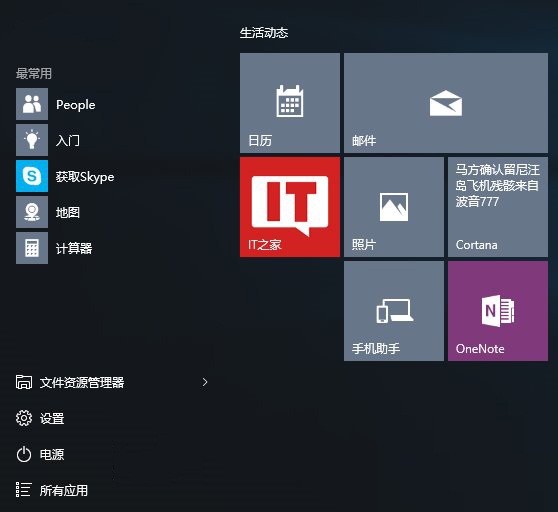
Win10 內建應用(人脈、Xbox、地圖、提示等)不需使用者可透過 PowerShell 批次移除,釋放資源、淨化開始選單。
操作步驟
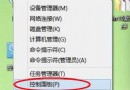
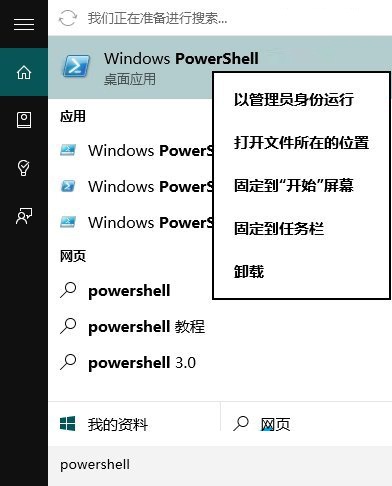
- Cortana 搜尋「PowerShell」→ 右鍵「以系統管理員身分執行」。
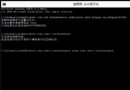
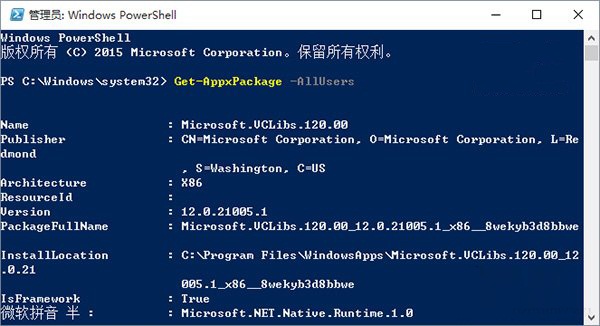
- 執行指令列出所有已安裝應用:
Get-AppxPackage -AllUsers
- 在輸出中尋找欲移除應用的 PackageFullName(完整套件名稱),可複製至記事本搜尋關鍵字。
- 執行移除指令:
Remove-AppxPackage
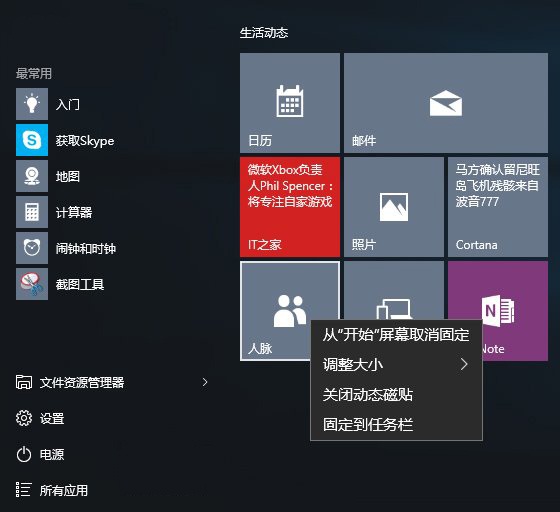
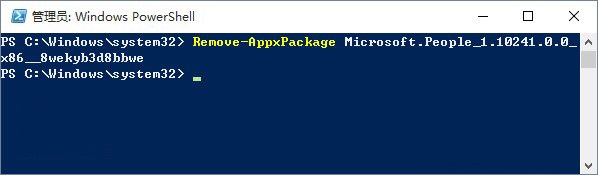
範例:移除「人脈」應用
Remove-AppxPackage Microsoft.People_1.10241.0.0_x86__8wekyb3d8bbwe
注意事項
- 僅移除當前使用者的應用安裝(-AllUsers 參數需搭配 Remove-AppxPackage -AllUsers,較複雜)。
- 系統關鍵應用(如 ShellExperienceHost、Cortana、StartMenuExperienceHost)嚴禁移除,會導致殼層崩潰。
- 移除後可從 Microsoft Store 重新安裝。
- 批次移除腳本可參考 GitHub 專案
Windows10Debloater。