沒有 USB、不想燒錄 ISO、只想在現有 Windows 環境下直接把 Win10 裝進硬碟分區?「軟媒魔方」內建的「硬碟裝機」功能能滿足需求。本文詳細記錄從下載工具、選擇 ISO 映像、指定解壓分區、建立開機項目、進入 WinPE 安裝階段、OOBE 設定、激活跳過金鑰的完整流程,附關鍵截圖與避坑指南。
準備工作
- 下載 軟媒魔方(官網/應用商店)。
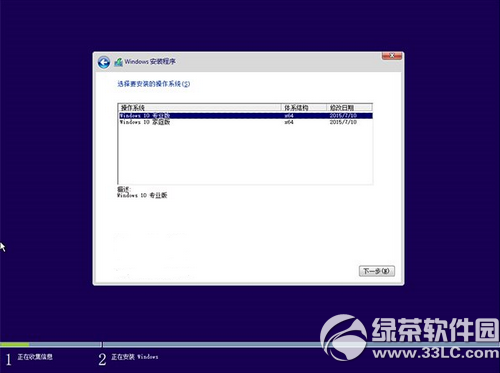
- 準備 Win10 官方 ISO 映像(建議 64 位專業版/家庭版,從 Microsoft 官方下載)。
- 備份 C 槽重要資料(安裝過程會格式化系統分區)。
- 確保除系統分區外,至少有一個 非系統分區 供 ISO 解壓暫存(若僅單一 C 槽,需先壓縮分區切出新分區)。
操作流程
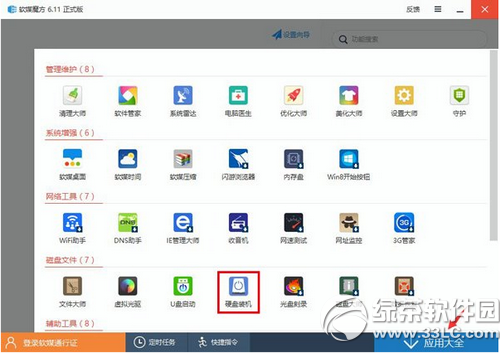
- 開啟軟媒魔方 → 右下角「應用大全」 → 搜尋/點選「硬碟裝機」。
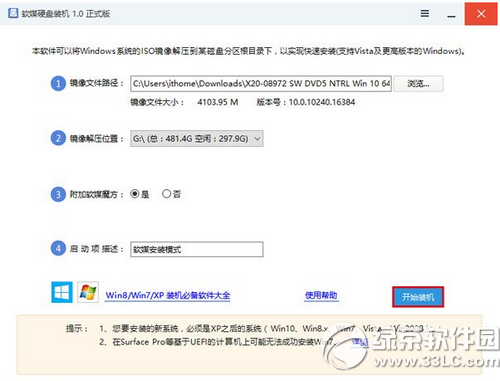
- 介面設定:
① ISO 映像檔:選下載好的 Win10 ISO。
② 映像解壓分區:選非系統分區(如 D:、E:),非安裝目標分區。
其他選項保持預設 → 「開始裝機」。
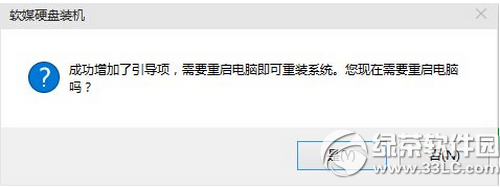
- 彈出確認視窗 → 「是」。
- 工具自動解壓 ISO、寫入開機檔案、建立 BCD 項目 → 提示「重新啟動」。
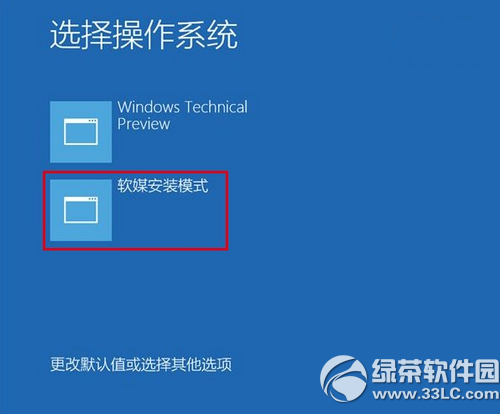
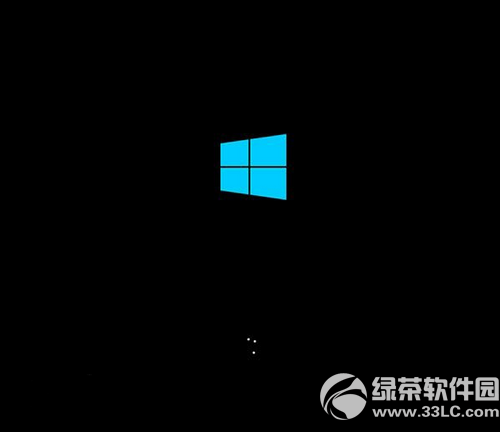
- 重開機 → 開機選單選「軟媒安裝模式」(或自訂名稱) → 進入 WinPE 環境。
- WinPE 桌面自動彈出「智能快速裝機」工具:
- 選擇安裝來源:瀏覽剛才解壓的 ISO 資料夾(通常在解壓分區根目錄)。
- 選擇目標分區:C 槽(系統分區)。
- 分區格式:NTFS(推薦) → 「開始」。
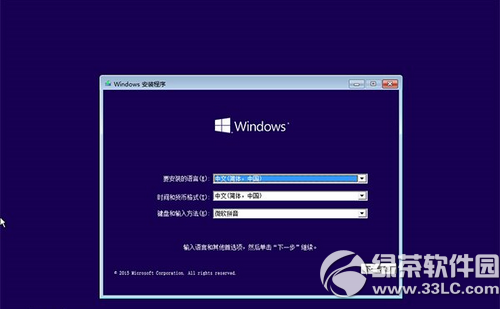
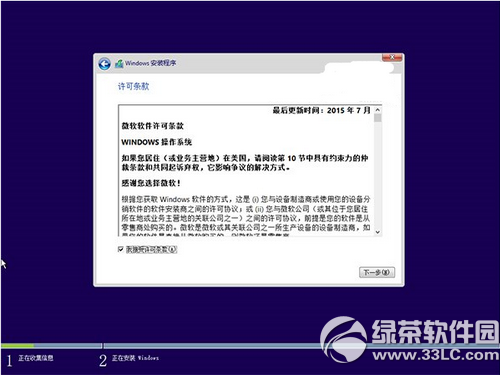
- 工具格式化 C 槽、寫入 WIM 映像、建立開機引導 → 完成提示「重新啟動電腦」 → 立即拔除 USB(若有插) → 重開機進入 Win10 安裝精靈(OOBE)。
關鍵避坑指南
- 解壓分區 ≠ 安裝分區:解壓分區只存放暫存檔,安裝目標才是 C 槽。搞反會導致資料遺失或安裝失敗。
- 單一分區電腦:先在「磁碟管理」壓縮 C 槽切出 ≥ 8 GB 新分區供解壓用。
- UEFI 機型:ISO 必須與當前系統架構一致(64 位裝 64 位),且硬碟為 GPT 分區表。
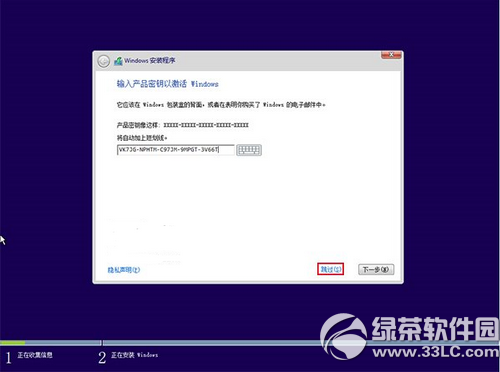
- 產品金鑰:專業版可用通用安裝金鑰
VK7JG-NPHTM-C97JM-9MPGT-3V66T(僅供安裝,不激活),家庭版留空或用對應金鑰。安裝完成聯網自動數位授權激活。
- 重開機拔 USB:WinPE 階段完成後,後續 OOBE 不需 USB,留著會再次進入開機選單導致循環。
安裝後必做三件事
- 設定 → 更新與安全性 → 啟用 → 確認「Windows 已啟用」(數位授權綁定硬體)。
- 裝置管理員檢查無黃驚嘆號,缺驅動去品牌官網下載。
- 設定 → 系統 → 儲存體 → 「暫存檔案」清理
Windows.old 釋放 10–20 GB。
免 USB、免燒錄、免進 BIOS,硬碟直裝 Win10 只要幾步驟。掌握「解壓分區≠安裝分區」核心邏輯,舊電腦也能輕鬆升級!