Win10 「個人化」設定頁面整合了背景、色彩、鎖定畫面、佈景主題、字型、開始功能表六大項,操作邏輯與 Win7/8 不同。本文手把手教你設定桌面壁紙(單張/投影片/Windows 聚焦)、自訂主題色彩(自動提取/手動選擇/高對比度)、同步至鎖定畫面,並說明色彩模式(淺色/深色/自訂)對應用程式外觀的影響。
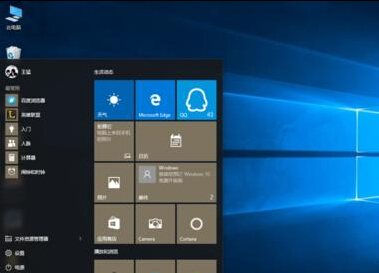
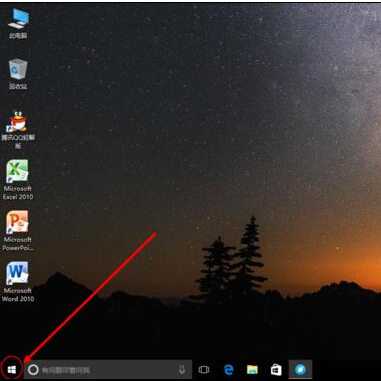
進入個人化設定
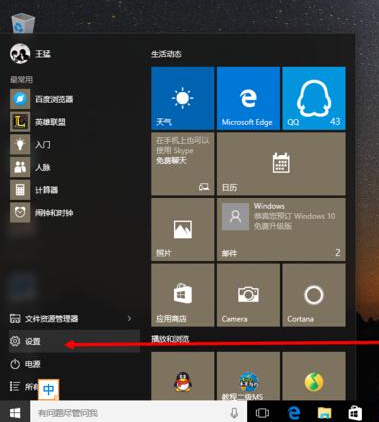
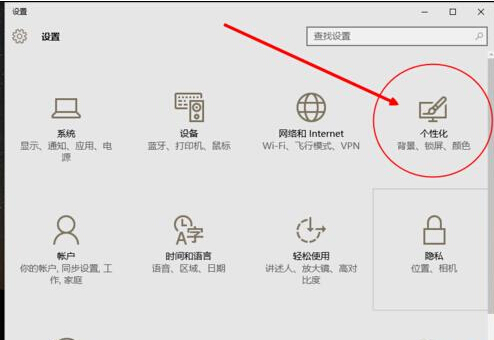
- Win+I 開啟「設定」 → 「個人化」。
- 或桌面空白處右鍵 → 「個人化」。
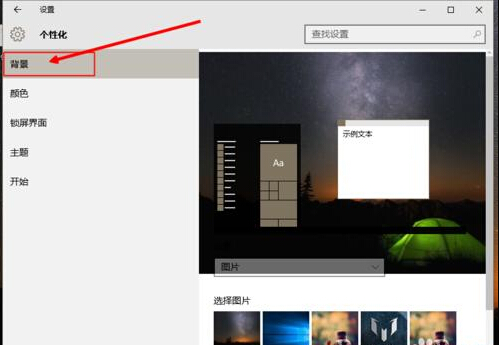
背景(壁紙)三種模式
| 模式 | 說明 | 操作步驟 |
|---|
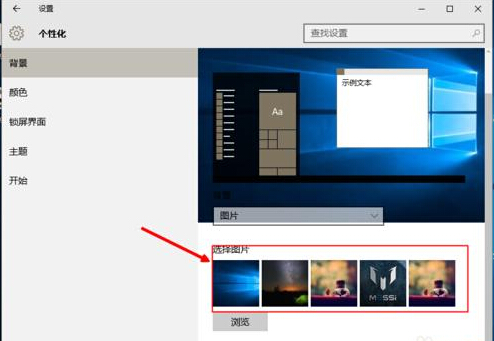
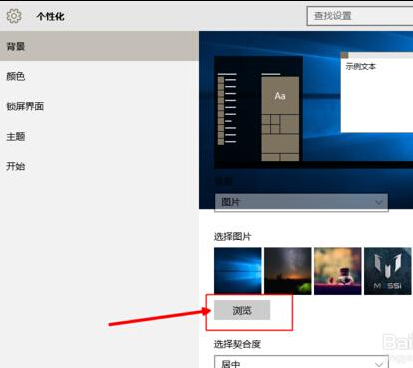
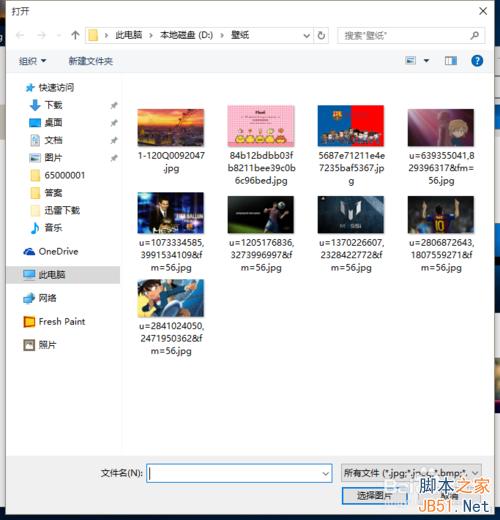
| 圖片 | 單一靜態圖片 | 「選擇你的圖片」點預設縮圖,或「瀏覽」選本地圖片 → 選擇調適:填充/適應/拉伸/平鋺/置中/跨螢幕 |
| 純色 | 單一純色背景 | 點色板選色,或「自訂顏色」輸入 RGB/HEX |
| 投影片放映 | 資料夾內圖片輪播 | 「瀏覽」選資料夾 → 設定「更換圖片間隔」(1 分鐘~1 天)→ 「隨機播放順序」開/關 → 「電池供電時播放」開/關 |
色彩:主題色彩自動/手動、模式切換
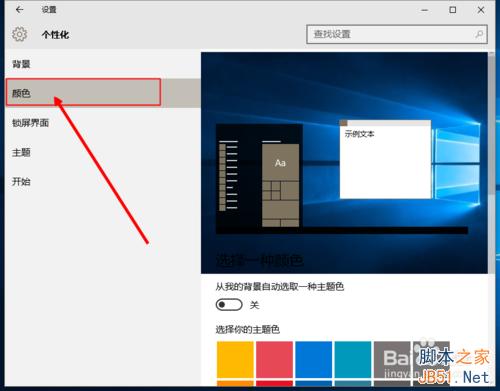
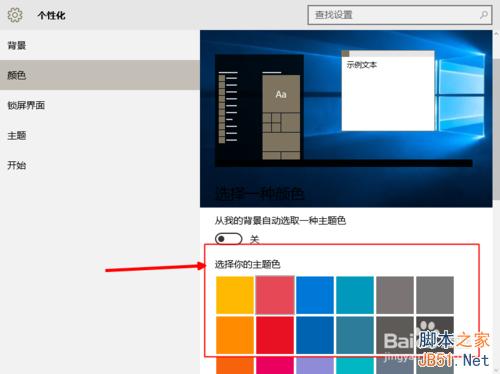
- 左側選「色彩」。
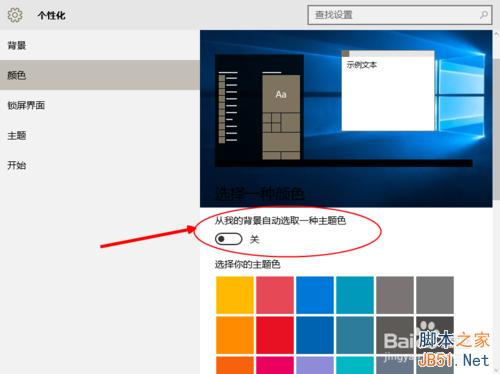
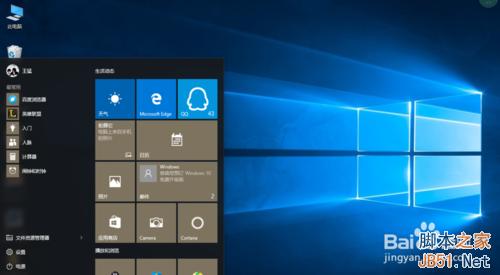
- 自動從背景挑選主題色彩:開啟後,系統依當前壁紙主色調自動生成強調色,套用至開始功能表、工作列、動作中心、標題列、UWP 應用強調色。
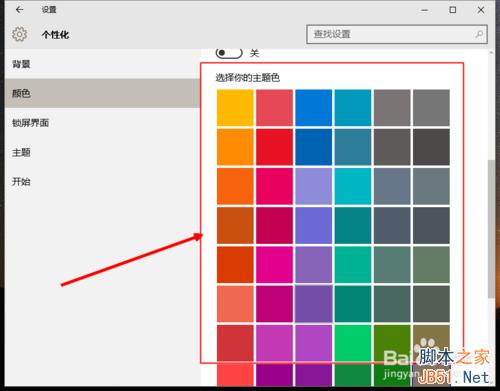
- 手動選擇主題色彩:關閉自動 → 點色板選色或「自訂顏色」。
- 顯示色彩位置:勾選「開始功能表、工作列和動作中心」/「標題列和視窗邊框」決定強調色套用範圍。
- 選擇模式:淺色/深色/自訂(預設 Windows 模式 + 預設應用程式模式獨立選擇)。
- 透明效果:開啟/關閉亞克力磨砂半透明材質(影響效能略)。
- 高對比度:無障礙專用,套用系統級高對比度佈景主題。
進階技巧
- Windows 聚焦:背景選「Windows 聚焦」,每日自動下載必應精美圖片,並可點「不喜歡/喜歡」訓練偏好。
- 跨螢幕不同壁紙:多螢幕環境下,右鍵桌面 → 「個人化」 → 「背景」 → 為每個螢幕分別選圖片(Win10 1809+ 支援)。
- 鎖定畫面同步:設定 → 個人化 → 鎖定畫面 → 背景選「圖片」或「Windows 聚焦」→ 開啟「在登入畫面顯示鎖定畫面背景圖片」。
- 佈景主題匯出/分享:設定 → 個人化 → 佈景主題 → 「另存佈景主題」→ 產生
.deskthemepack 檔案,雙擊即可套用/分享。
常見問題
- Q:自動提取主題色彩顏色很醜? 關閉自動,手動選色;或換張主色調明確的壁紙。
- Q:投影片放映不切換? 確認「電池供電時播放」開啟、資料夾內圖片 ≥ 2 張、間隔時間非「1 天」以上。
- Q:深色模式下某些傳統應用(Win32)變難看? 傳統應用不支援深色模式,僅 UWP/新版 Office/Edge 等支援。可在「自訂」模式設「預設應用程式模式」為淺色。
- Q:佈景主題同步到其他裝置? 設定 → 帳戶 → 同步處理您的設定 → 開啟「佈景主題」(需 Microsoft 帳戶登入)。
善用「自動提取主題色彩」+「投影片放映」,每天開機都有新心情;搭配深色模式護眼又省電,打造專屬你的 Win10 桌面美學!