Windows 10 內建「Windows 掃描」與傳統「Windows Fax 和掃描」雙介面,支援 TWAIN/WIA 驅動的掃描儀/多功能印表機。本文以經典「裝置和印表機」路徑示範,適用大多數掃描裝置,涵蓋啟動、預覽、掃描、匯入、檔案儲存位置全流程。
操作步驟
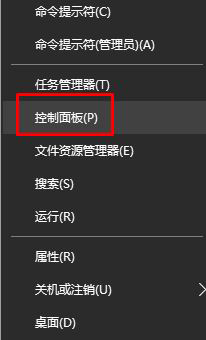
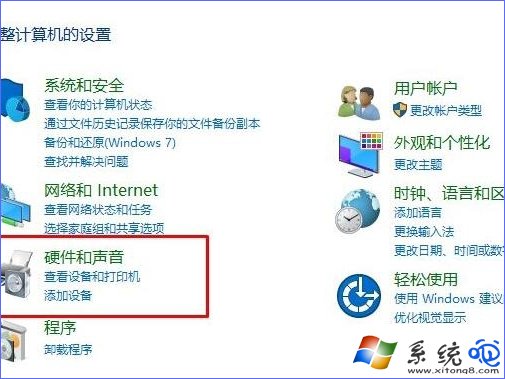
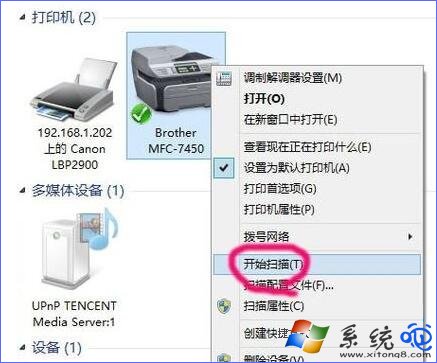
- Win+X → 「控制台」→ 「檢視裝置和印表機」。
- 在「印表機」區域找到掃描儀圖示(可能顯示為多功能印表機名稱)。
- 右鍵掃描儀 → 「開始掃描」。
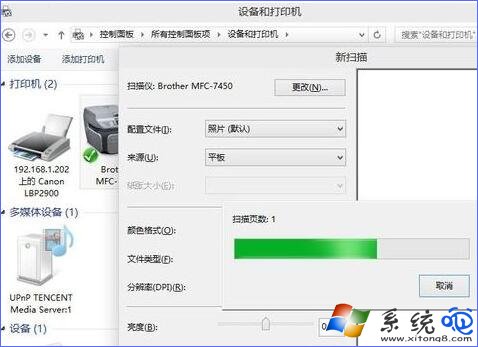
- 掃描介面設定:
- 來源:平版/自動文件送進器 (ADF)。
- 色彩模式:彩色/灰階/黑白。
- 解析度 (DPI):150-300 文件,300-600 照片。
- 檔案類型:JPG/PNG/PDF/TIFF。
- 放置文件/照片 → 「預覽」調整範圍 → 「掃描」。
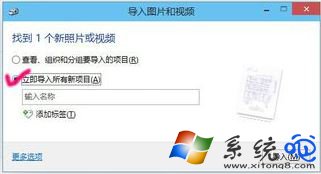
- 掃描完成出現「新掃描」視窗 → 點選「立即匯入所有新項目」。
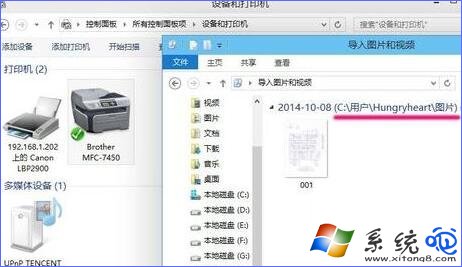
- 預設儲存位置:
文件\掃描的文件 或 圖片\掃描日期資料夾。
- 可在掃描介面「更改儲存位置」自訂資料夾。
替代方案:Windows 掃描 App (Microsoft Store)
- 現代化介面、支援自動裁切、旋轉、多頁 PDF 合併。
- Microsoft Store 搜尋「Windows Scan」安裝。
- 操作流程相似,更適合觸控裝置。
常見問題排查
- 找不到掃描儀:裝置管理員確認映像裝置無黃驚嘆號 → 官網下載最新驅動 → 重新插拔 USB/網路線。
- 掃描卡住/報錯:關閉其他影像編輯軟體 → 重新啟動「Windows Image Acquisition (WIA)」服務 (
services.msc)。
- ADF 卡紙/多張進紙:清潔滾筒、調整導紙寬度、單張較厚紙張改用平版。