Windows XP Windows 7 Windows 2003 Windows Vista Windows 綜合教學 Linux 系統教學
Windows 10 Windows 8 Windows 2008 Windows NT Windows Server 電腦軟體教學

Win10 應用程式商店錯誤 0x80072EE7 解決:DNS、Hosts、防火牆三大排查方向

編輯:Windows 10 系統介紹

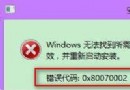
Win10/Win8 開啟 Microsoft Store 或更新應用時彈出 0x80072EE7(或 80072EE7),核心原因是 無法連線 Microsoft 伺服器。常見誘因:DNS 解析失敗、Proxy/防火牆/安全軟體攔截、Hosts 檔案錯誤導向。依優先順序排查可快速定位。
Store錯誤0x80072EE7

方案一:更換公共 DNS(最快生效)

  • 網路介面卡內容 > IPv4 > 使用下列 DNS 伺服器位址:
  • 騰訊公共 DNS: 119.29.29.29 / 182.254.116.116
  • 阿里公共 DNS: 223.5.5.5 / 223.6.6.6
  • Google: 8.8.8.8 / 8.8.4.4(部分地區不穩)
  • Cloudflare: 1.1.1.1 / 1.0.0.1

方案二:暫停防火牆/安全軟體/Proxy

  • 暫時關閉 Windows Defender 防火牆、第三方殺毒軟體(360、騰訊、火綿等)、VPN/Proxy 用戶端(Clash、V2Ray、Shadowsocks)。
  • 企業/校園網環境請聯繫網管確認是否封鎖 *.microsoft.com、*.windowsupdate.com、download.windowsupdate.com。

方案三:檢查並修復 Hosts 檔案

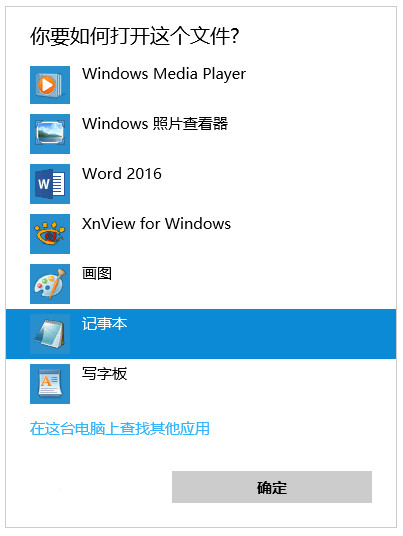
  1. 開啟 C:\Windows\System32\drivers\etc\hosts(以記事本系統管理員身分開啟)。
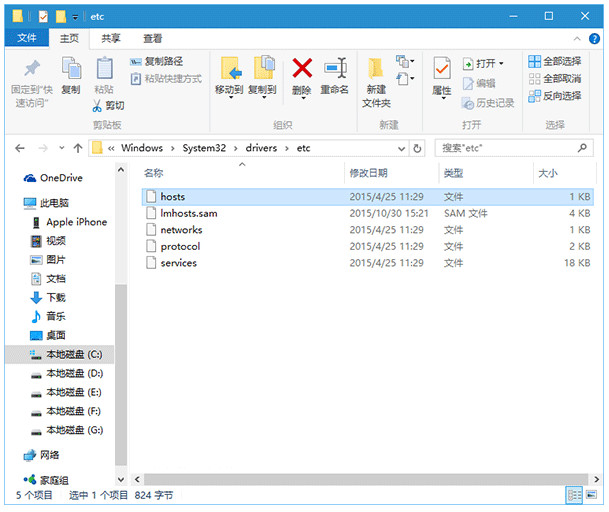
hosts檔案位置
以記事本開啟hosts
  1. 檢查是否包含 Microsoft 相關網域對應至非官方 IP(如 0.0.0.0、127.0.0.1、或不明 IP)。常見被錯誤導向的網域:
# 錯誤範例(需刪除或註解)
0.0.0.0  vortex-win.data.microsoft.com
127.0.0.1  vortex.data.microsoft.com
127.0.0.1  settings-win.data.microsoft.com
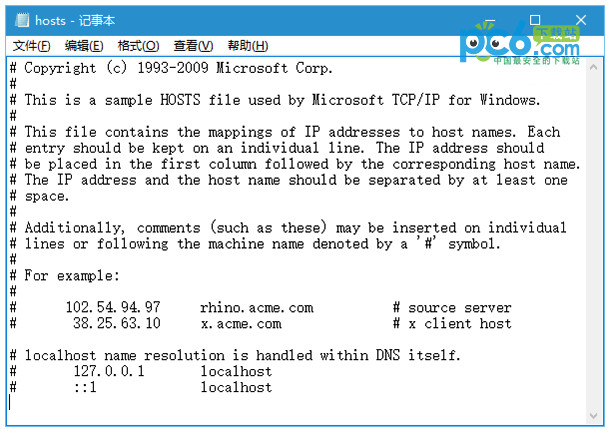
hosts檔案錯誤項目示例
  1. 將錯誤行刪除,或在行首加 # 註解。儲存(需管理員權限)。

進階工具:軟媒魔方 Hosts 管理

「軟媒魔方 > 設定大師 > 系統安全 > Hosts 檔案管理」可視覺化編輯、新增、刪除、備份 Hosts 項目,避免手動編輯權限與格式問題。

驗證步驟

  1. 執行 ipconfig /flushdns 清除 DNS 快取。
  2. 瀏覽器訪問 https://www.microsoft.com/store/apps 確認可正常載入。

  3. 重新開啟 Microsoft Store 測試更新/下載。
Copyright © Windows教程網 All Rights Reserved