iPhone 內部儲存空間有限,定期將照片、影片備份至 Win10 電腦、或將電腦影音檔導入手機觀看,是常見需求。本文提供兩套方案:官方 iTunes 方案(免安裝第三方、支援相機胞卷直讀)與 愛思助手方案(支援應用級檔案管理、鈴聲/影片直推、不需同步機制)。
方案一:iTunes / 原生相機胞卷存取(照片/影片雙向傳輸)
- 安裝最新版 iTunes(Microsoft Store 版或官網版),確保 Apple Mobile Device USB Driver 正確安裝。
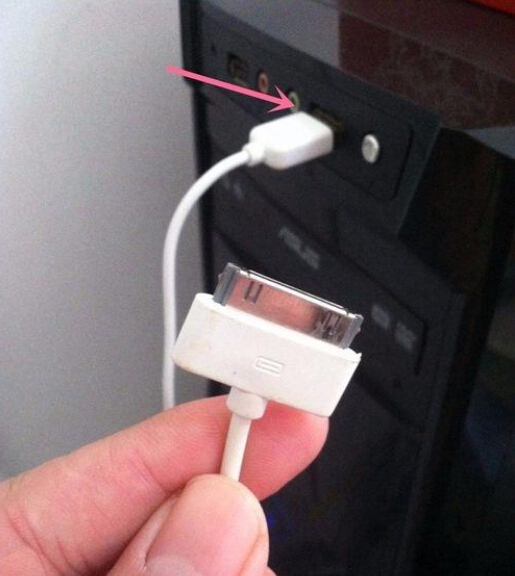
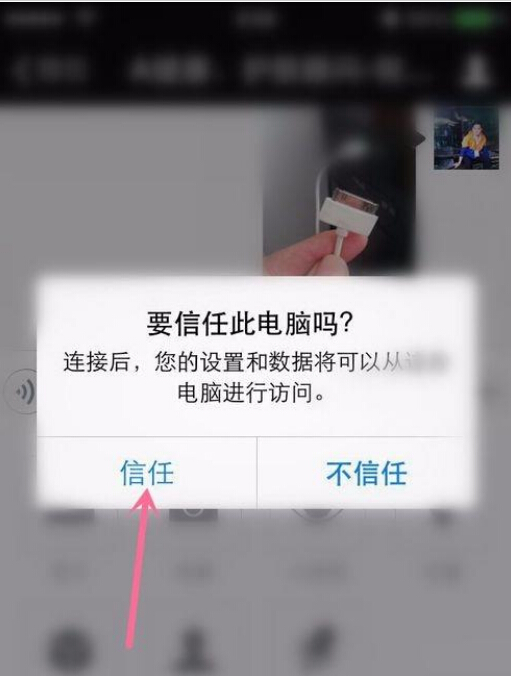
- 原廠資料線連接 iPhone 與電腦 USB 連接埠,手機彈出「信任此電腦」點擊「信任」並輸入密碼。
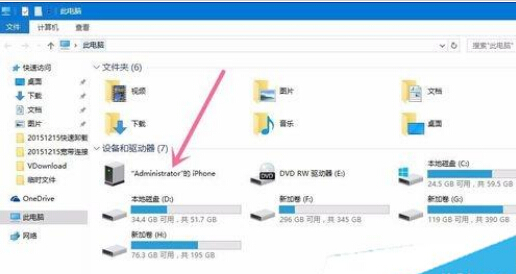
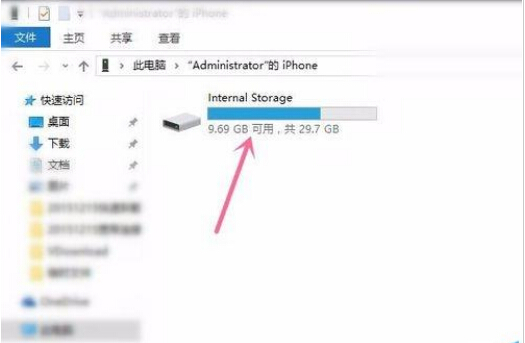
- Win10 「此電腦」下出現 iPhone 圖示,雙擊進入
Internal Storage > DCIM 資料夾,即可像操作 USB 隨身碟般複製/剪下/刪除照片影片。
限制說明
- 僅能存取「相機胞卷」(DCIM)照片/影片,無法直接存取 App 內文件(如微信聊天記錄、網易雲音樂下載、Kindle 電子書)。
- 不支援將電腦影片直接導入 iPhone 相機胞卷(需透過 iTunes 同步或第三方工具)。
方案二:愛思助手(應用級檔案管理、影音/鈴聲直推)
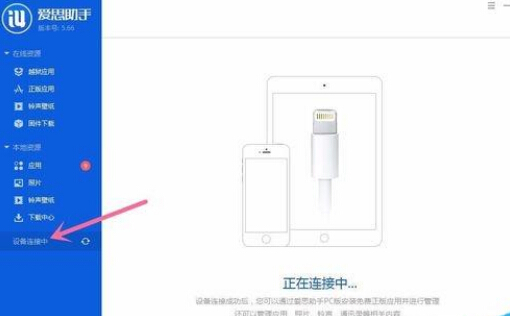
- 下載安裝愛思助手電腦端(官網
i4.cn),連接 iPhone(需已信任電腦)。
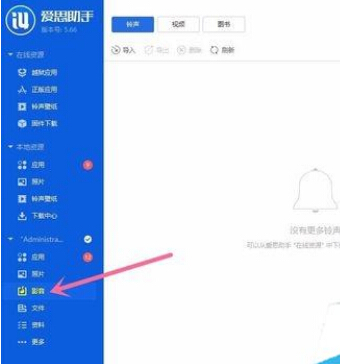
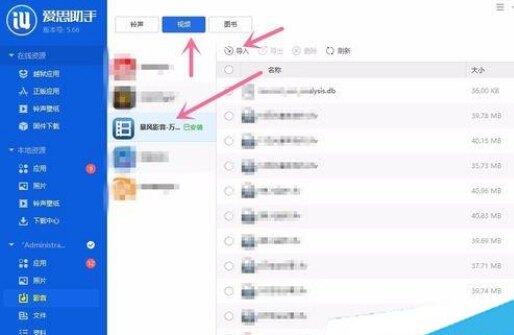
- 介面左側選擇「影音」>「影片」/「音樂」/「鈴聲」。
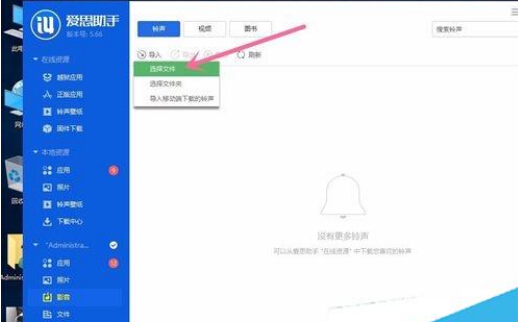
- 點擊「導入」,選擇電腦端影片/音樂檔案,確認傳輸。
關鍵前置條件
- iPhone 必須安裝對應播放器 App(如「百度播放器」、「VLC」、「nPlayer」、「Infuse」),愛思助手會將檔案寫入該 App 的沙盒文檔目錄。
- 鈴聲導入需在「設定 > 聲音與觸覺 > 電話鈴聲」中選擇。
方案比較與建議
| 需求 | 推薦方案 | 備註 |
|---|
| 備份/匯出相機胞卷照片影片 | 原生/iTunes | 免裝軟體、速度快、資料夾直觀 |
| 將電腦影片/音樂導入手機離線觀看 | 愛思助手 + 第三方播放器 | 繞過 iTunes 同步限制、支援多格式 |
| 管理 App 內文件(微信、QQ、網易雲等) | 愛思助手「應用管理」 | 可瀏覽沙盒、導出聊天記錄備份 |
| 完整裝置備份/還原/刷機 | iTunes / 愛思助手 | 愛思助手提供一鍵刷機、越獄輔助 |