Windows 10 預設「平衡」電源計劃中,接通電源 30 分鐘無操作即進入睡眠,導致下載、渲染、遠端作業中斷。透過電源選項自訂睡眠時間,可兼顧省電與作業連續性。
設定路徑
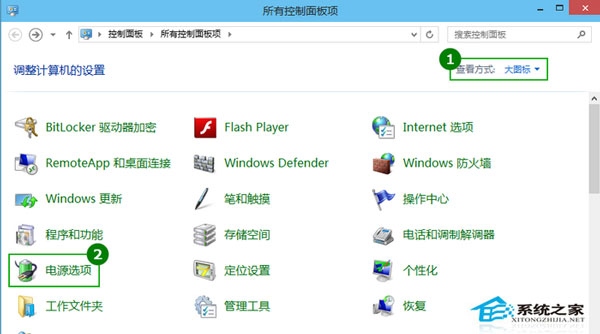
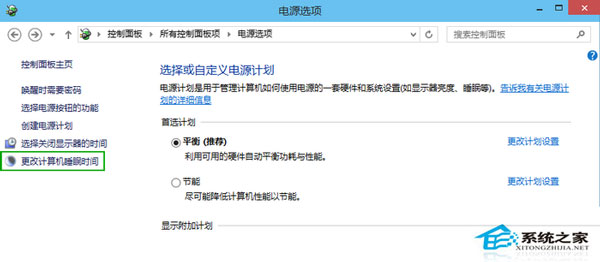
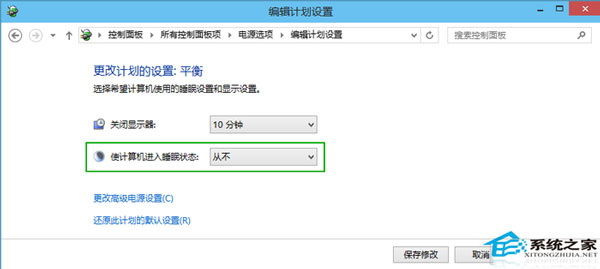
- 「設定」→「系統」→「電源與睡眠」(或控制台「電源選項」→「變更電腦睡眠時間」)。
- 將「螢幕」與「睡眠」下的「接通電源」時間依需求調整:
建議值:螢幕 15-30 分鐘、睡眠 1-2 小時或「永不」。
- 點選「儲存變更」。
進階:建立專用「下載模式」電源計劃
- 控制台「電源選項」→「建立電源計劃」→ 以「高效能」為基礎命名「下載模式」。
- 設定:螢幕關閉 30 分鐘、睡眠「永不」、硬碟關閉「永不」、PCI Express 連結狀態電源管理「關閉」。
- 需要長時間無人值守時,右鍵電池圖示快速切換至此計劃。
注意事項
- 筆電「使用電池」模式下請保持較短睡眠時間,保護電池壽命。
- 若切換電源計劃(如改用「省電」),需分別設定該計劃的睡眠時間。
- Modern Standby 裝置無傳統 S3 睡眠,設定「睡眠=永不」實為關閉連網待機,功耗較高,建議僅接通電源時使用。
快捷指令法
管理員 CMD 執行:
powercfg /change standby-timeout-ac 0
# 接通電源睡眠設為永不(0分鐘)
powercfg /change monitor-timeout-ac 30
# 螢幕關閉30分鐘
適合腳本自動化或批次部署。