Windows 10 預設為「開始選單」模式,但繼承自 Windows 8 的全螢幕「開始畫面」仍保留,適合觸控筆電、平板或大螢幕遠距操作。啟用方式極簡單。
啟用步驟
- 右鍵任務列空白處 →「工作列設定」(或「內容」舊版)。
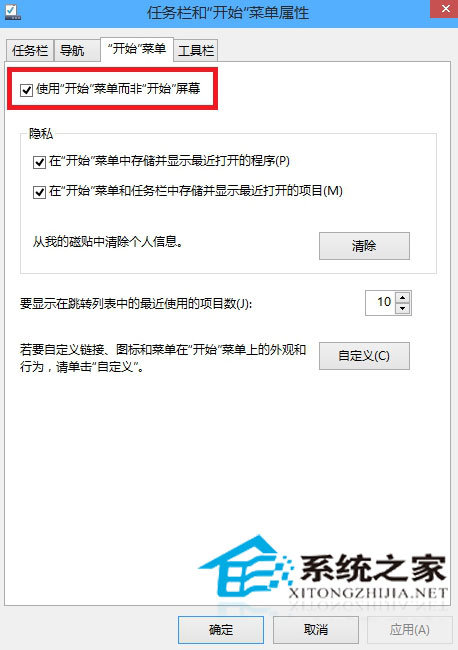
- 切換至「開始」分頁(舊版為「開始選單」索引標籤)。
- 關閉「使用開始選單代替開始畫面」開關(舊版取消勾選)。
- 按「確定」,系統提示登出/重新登入,確認後即切換為全螢幕開始畫面。
開始畫面 vs 開始選單 差異比較
| 特性 | 開始選單 | 開始畫面 |
|---|
| 顯示範圍 | 左下角彈出 | 全螢幕覆蓋 |
| 磚塊排版 | 固定寬度、可調高度 | 自由佈局、群組命名 |
| 觸控操作 | 適合滑鼠/鍵盤 | 適合手指/觸控筆 |
| 應用清單 | 字母排序側邊欄 | 全螢幕網格、可縮放 |
適用建議
- 傳統筆電/桌機: 保持開始選單,效率最高。
- 二合一筆電/平板: 平板模式下自動切換開始畫面,或手動固定使用。
- 客廳電腦/投影儀: 開始畫面大圖示遠距離可視性佳。
快速切換小技巧
動作中心(Win+A)→「平板模式」磚塊,一鍵切換介面模式,無需進設定頁。