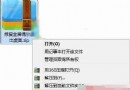
網卡 MAC 位址 (實體位址) 用於區域網路唯一識別,有時需修改以繞過綁定限制或測試網路。Win10 提供圖形介面與命令列多種查看/修改方式。
查看目前 MAC 位址
- 設定介面: Win + I → 網路和網際網路 → Wi-Fi/乙太網路 → 硬體屬性。
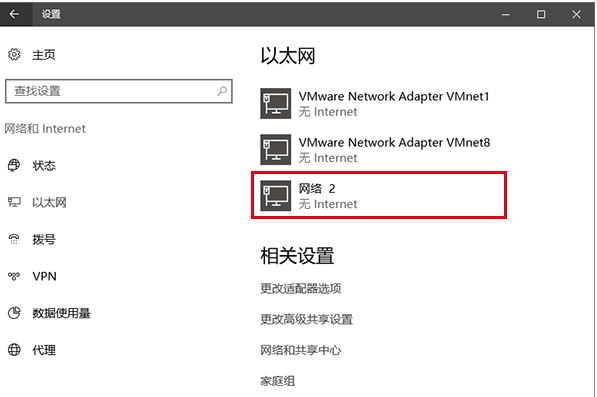
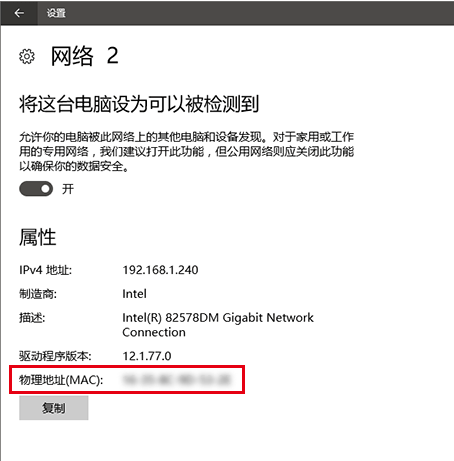
- 控制台 - 網路連線: 控制台 → 網路和共用中心 → 變更介面卡設定 → 右鍵網卡 → 狀態 → 詳細資料 → 實體位址。
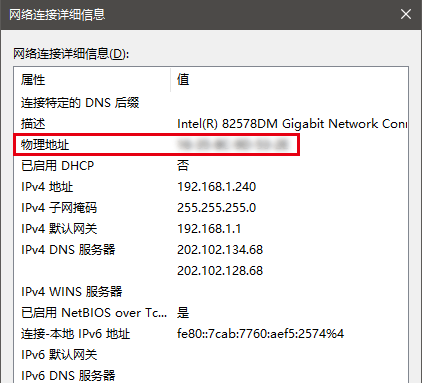
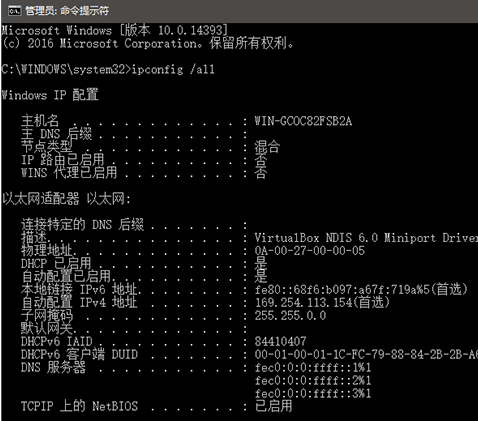
- 命令列 (最快): Win + R →
cmd → 輸入 ipconfig /all,尋找對應介面卡的「實體位址」。
修改 MAC 位址 (圖形介面法)
- 控制台 → 網路和共用中心 → 變更介面卡設定 → 右鍵目標網卡 → 內容 → 設定 (Configure) → 進階 索引標籤。
- 在屬性清單找 Network Address / Locally Administered Address / MAC Address (名稱視驅動程式而異)。
- 選 Value (數值),輸入 12 碼十六進位新 MAC (如
001122334455,不含分隔符) → 確定。
- 停用/啟用該網卡或重開機生效。
注意事項
- 並非所有網卡驅動都支援此功能 (特別是筆記型內建無線網卡)。
- 修改後可能導致網路衝突、驗證失效 (如 RADIUS、MAC 綁定門禁),用畢請改回原值。
- 永久修改需刷寫網卡 EEPROM (需廠商工具),上述僅為驅動層面暫時覆寫,重裝驅動/系統會失效。