Windows XP Windows 7 Windows 2003 Windows Vista Windows 綜合教學 Linux 系統教學
Windows 10 Windows 8 Windows 2008 Windows NT Windows Server 電腦軟體教學

Win10 如何快速取得程式真實安裝路徑?兩大實用技巧一次掌握

編輯:Windows 10 系統介紹

在 Windows 10 環境下,桌面上的捷徑只是指標,真正的執行檔往往藏在系統深處的資料夾裡。當你需要以「開啟方式」指定某個程式、或是編寫批次檔、捷徑參數時,精確的安裝路徑就成了關鍵。本文整理出兩種最常用、無需安裝額外工具的取得路徑方法,適用於 Win10、Win8 甚至 Win7。

方法一:透過捷徑屬性查看「目標」路徑

這是最直觀、也是大多數使用者最熟悉的做法:

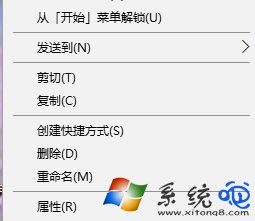
  1. 在桌面或開始功能表找到該程式的捷徑,按右鍵選擇「內容」(或按 Alt+Enter)。
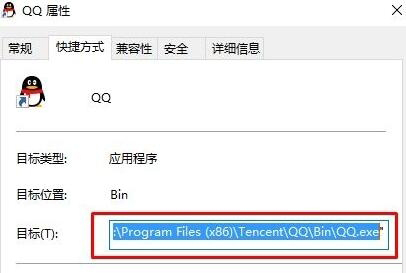
  2. 切換到「捷徑」索引標籤,「目標」欄位顯示的即為完整執行檔路徑。
  3. 複製時不要把前後的雙引號(")一起複製,只取路徑本身即可。

捷徑屬性視窗

目標欄位路徑

方法二:善用 Shift + 右鍵「複製為路徑」

Win10 隱藏的一項實用功能,連資料夾、檔案都能一鍵複製完整路徑:

  1. 在檔案總管或桌面找到目標程式(或其捷徑)。
  2. 按住鍵盤上的 Shift 鍵不放,再按右鍵點擊該項目。
  3. 在彈出的右鍵選單中會多出「複製為路徑」選項,點擊即可將完整路徑放入剪貼簿。

Shift+右鍵選單

小結

兩種方法各有優勢:方法一適合確認捷徑指向的真實執行檔;方法二則更通用,連一般檔案、資料夾都能快速取得路徑。下次需要路徑時,不妨試試看哪種更順手!

Copyright © Windows教程網 All Rights Reserved