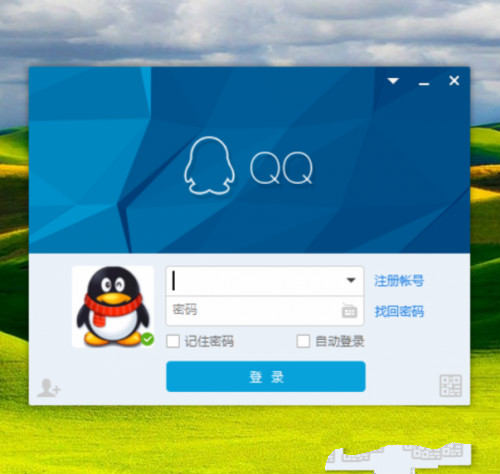
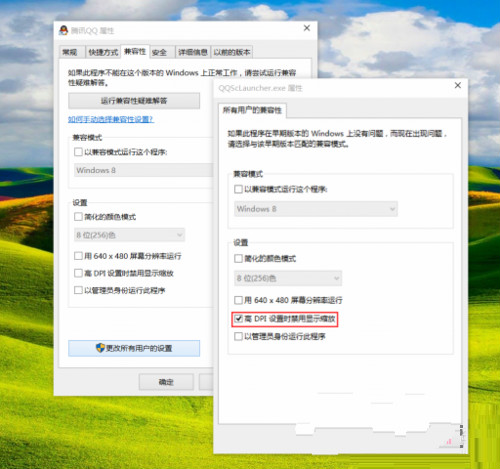
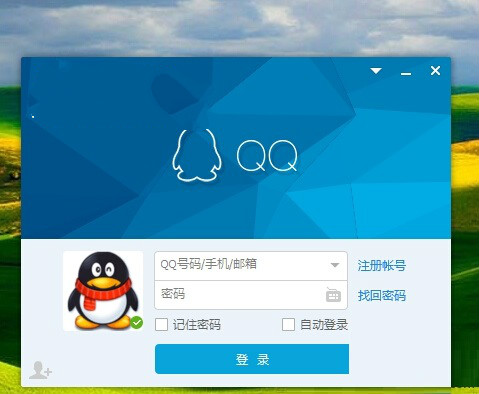
Win10 高解析度螢幕下,部分傳統桌面應用(如舊版 QQ、舊版軟體)介面模糊、字體發虛。設定相容性「高 DPI 設定時停用顯示縮放」即可銳利化。
Win10 DPI 縮放機制會對非 DPI 感知應用進行位圖拉伸縮放,導致模糊。勾選此選項讓應用以原始解析度繪製,再由系統進行向量級縮放(或直接以 100% 顯示),避免模糊。
應用程式屬性 → 「相容性」→ 「變更高 DPI 設定」→ 勾選「覆寫高 DPI 縮放行為」→ 縮放執行者選「系統」或「系統 (增強)」,效果更佳。
Win10 清除冰河木馬 (Binghe Trojan) 兩大完整方案:服務端自動卸載與註冊表手動清除
Win10 一鍵關閉系統聲音方案:設定「無聲」模式教學
Win10 內建郵件 App 無法同步 163 網易郵箱?開啟 POP3/IMAP 並使用客戶端授權碼登入
Win10 內建應用程式閃退?啟用 Windows License Manager Service 解決
Windows 10 升級助手 (Win10Helper) 卸載教學:工作管理器定位進程 → 開啟檔案位置 → 執行 Uninst.exe
Windows 10 應用程式無回應?一鍵重置修復教學
Win10 變更預設印表機設定教學
Win10 查看系統安裝日期兩大法:AIDA64 圖形介面與 systeminfo 指令