常見原因:Windows 無線服務未執行
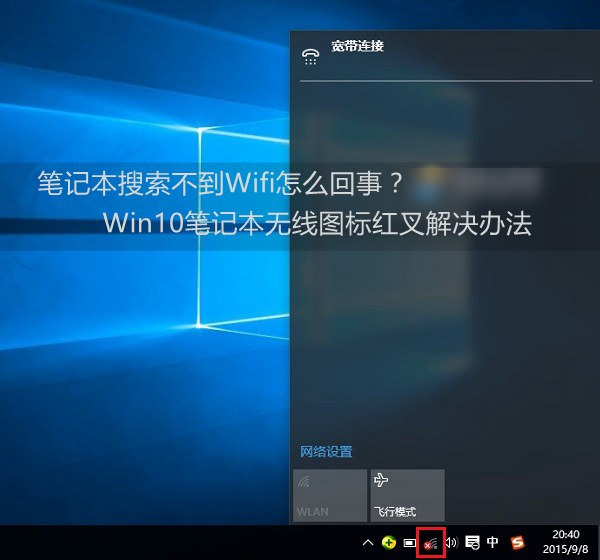
工作列網路圖示出現紅叉、掃描不到 Wi-Fi,但其他裝置正常,通常是「WLAN AutoConfig」服務被停用或異常。
修復步驟
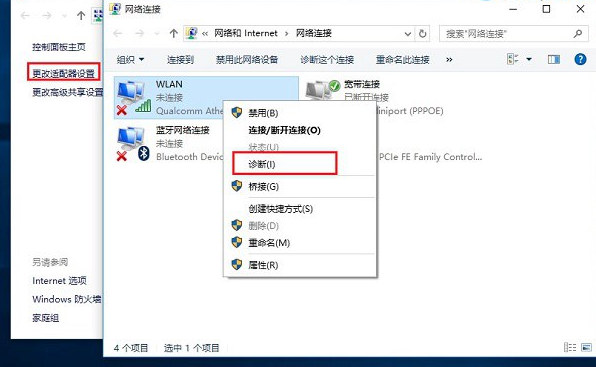
- 右鍵工作列網路圖示 → 「開啟網路和網際網路設定」→「更改介面卡選項」。
- 右鍵「Wi-Fi」/「WLAN」介面卡 → 「診斷」。
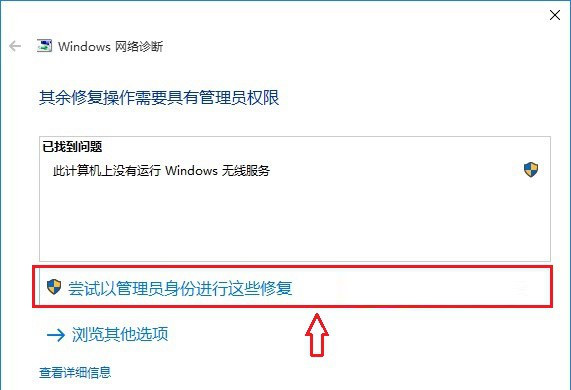
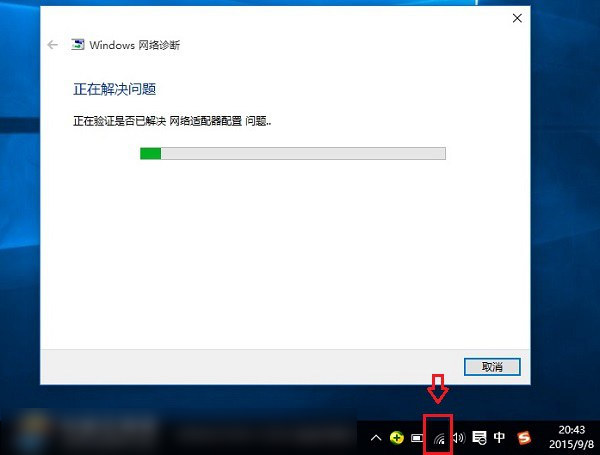
- 等待診斷完成,若提示「此電腦上沒有執行 Windows 無線服務」,點選「嘗試以系統管理員身分套用這些修復」。
- 服務重啟後紅叉消失,點擊網路圖示即可搜尋連線 Wi-Fi。

若仍無法解決
- 重新開機再試。
- 更新無線網卡驅動程式(至筆電官網下載)。
- 必要時重置網路:「設定」→「網路和網際網路」→「狀態」→「網路重設」。