連接 Wi-Fi 時裝置會廣播真實 MAC 位址,公共場所易被追蹤行蹤。Win10 支援「隨機硬體位址」功能,每次掃描/連線使用虛擬 MAC,**需無線網卡硬體支援**方可啟用。
啟用條件
- 無線網卡驅動支援 MAC 隨機化 (Intel 7260/8265/AX200 等新款晶片組支援良好)。
- Win10 1703 (Creators Update) 以上版本。
- 行動裝置版 (Win10 Mobile) 同樣支援,步驟相似。
單一網路啟用隨機 MAC
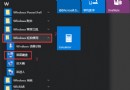
- Win + I → 「網路與網際網路」→「Wi-Fi」。
- 點擊已連線/已儲存的網路名稱 → 「硬體屬性」/「進階選項」。

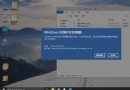
- 開啟 「對此網路使用隨機硬體位址」。
- 可選「每日變更」/「每次連線變更」/「保持固定隨機位址」。

全域啟用所有網路隨機 MAC
- 同上進入「Wi-Fi」設定頁 → 「管理已知網路」/「管理 Wi-Fi 設定」。
- 開啟 「使用隨機硬體位址」 全域開關。

驗證方法
- 連線後開啟命令提示字元 →
ipconfig /all。
- 查看無線網卡「實體位址」是否與出廠 MAC 不同 (隨機位址通常以 02:、06:、0A: 等本地管理位址開頭)。
- 路由器管理介面查看連線裝置 MAC 清單確認。
限制與注意
- **企業/學校 802.1X 認證網路**通常要求固定 MAC,啟用隨機 MAC 將導致無法通過認證,需針對該網路關閉。
- MAC 綁定授權 (如某些付費 Wi-Fi、MAC 過濾路由器) 同樣不相容。
- 藍牙位址隨機化為獨立機制,在「藍牙與其他裝置」設定中獨立控制。