Windows XP Windows 7 Windows 2003 Windows Vista Windows 綜合教學 Linux 系統教學
Windows 10 Windows 8 Windows 2008 Windows NT Windows Server 電腦軟體教學

Win10 任務列時鐘改回新版 UI:啟用現代化日期時間面板

編輯:Windows 10 系統介紹

Win10 預設使用傳統 Win7 風格時鐘面板,透過登錄修改可啟用現代化設計,不僅介面更美觀,整合鬧鐘與世界時鐘功能,體驗更完整。
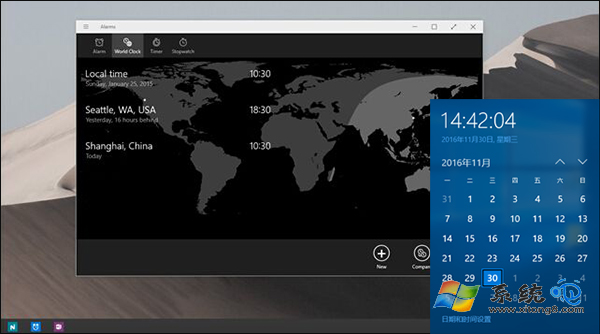
新版時鐘面板介面

啟用步驟

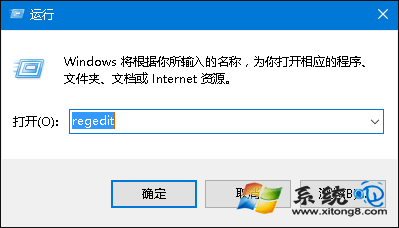
  1. 按 Win + R 輸入 regedit 開啟登錄編輯器。
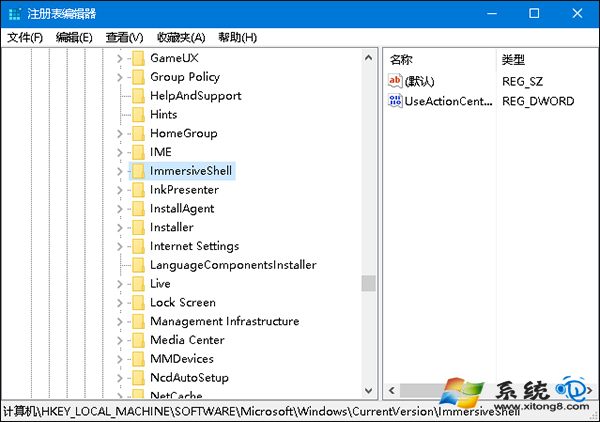
  2. 瀏覽至:HKEY_LOCAL_MACHINE\SOFTWARE\Microsoft\Windows\CurrentVersion\ImmersiveShell
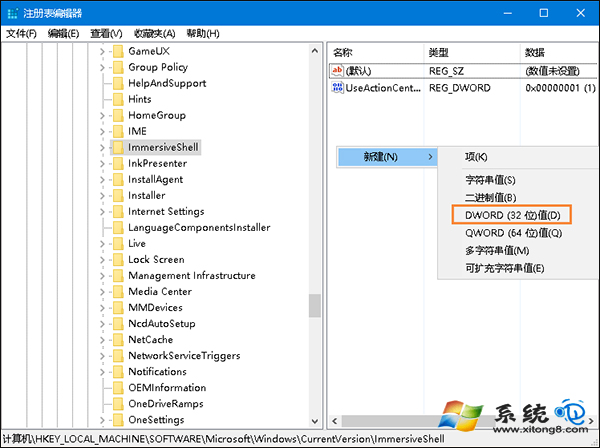
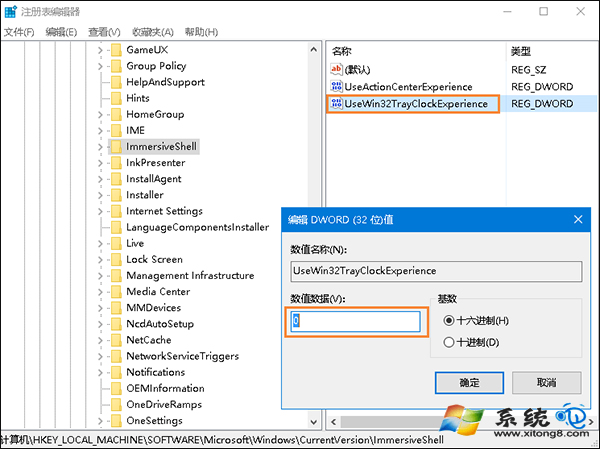
  3. 右鍵空白處 → 新增 → DWORD (32 位元) 值,命名為 UseWin32TrayClockExperience。
  4. 數值資料保持 0(預設即為 0),確定並重開機或重新啟動總管。

登錄路徑
ImmersiveShell 金鑰
新增 DWORD 值
設定完成畫面

新版面板特色

  • 點擊任務列時間顯示現代化彈出面板,設計語言統一。
  • 「Additional clocks」連結直接開啟鬧鐘 App 的「世界時鐘」。
  • 視覺層次更清晰,支援深色/淺色模式自動切換。

注意:此為早期版本隱藏功能,後續 Win10 更新可能已預設啟用或移除此登錄鍵。若修改無效,代表系統版本已內建新介面。

Copyright © Windows教程網 All Rights Reserved