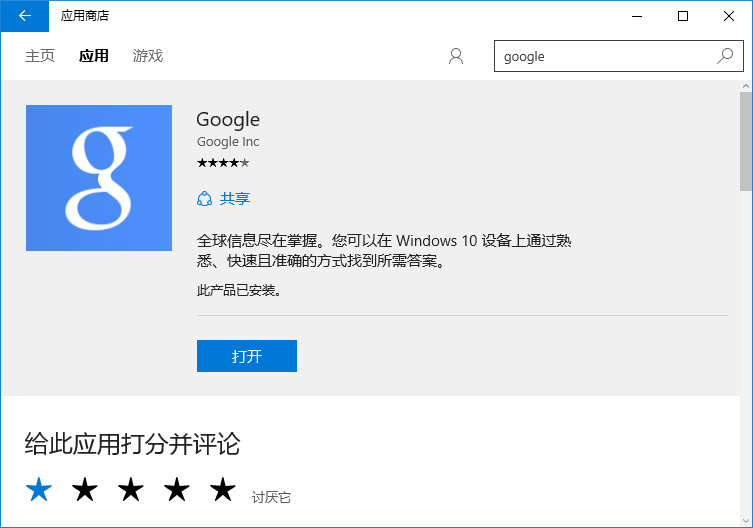
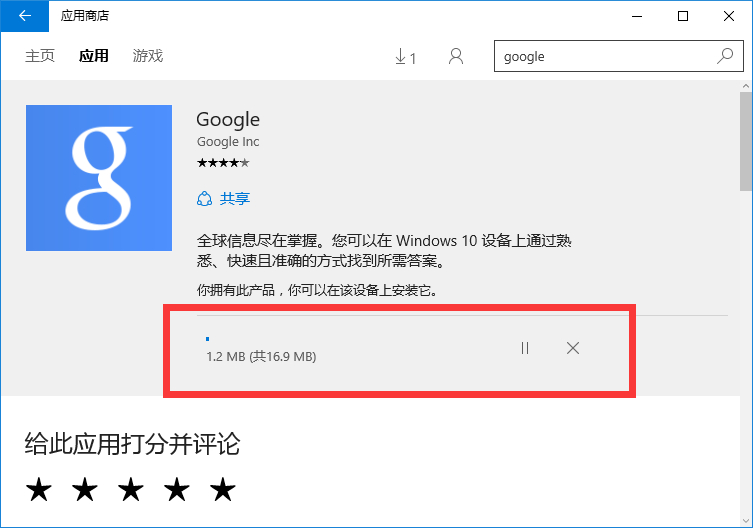
許多 Win10 使用者反映:即使擁有光纖寬帶,微軟應用商店下載應用程式依然「龜速」,動輒幾 KB/s。經實測,罪魁禍首多半是 DNS 設定不當。本文提供兩套解決方案,小編親測有效!
方法一:使用 360 DNS 優選工具(推薦新手)
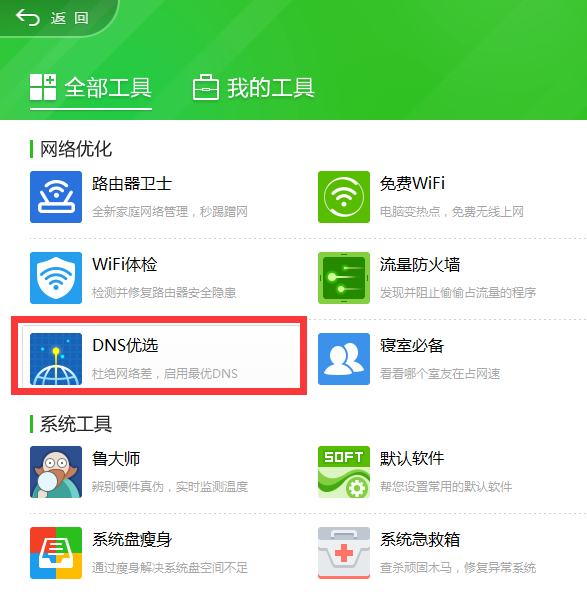
- 開啟 360 安全衛士 → 「更多功能」 → 找到「DNS 優選」並進入。
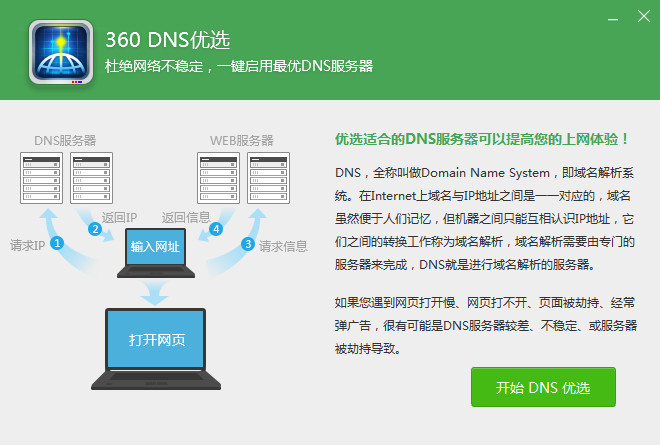
- 工具自動安裝啟動後,直接點擊「開始優化 DNS」。
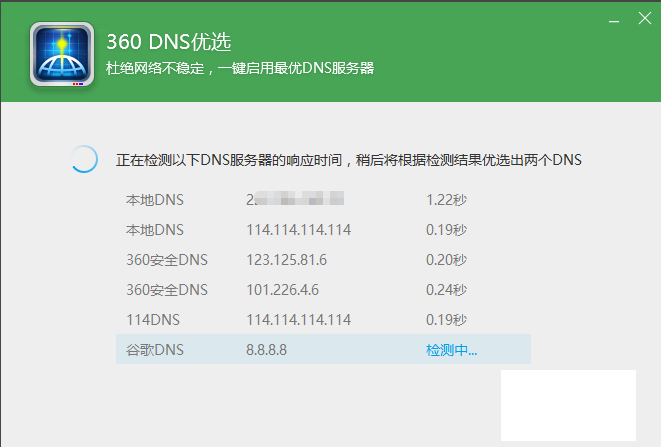
- 掃描完成後,工具會列出延遲最低、穩定度最佳的 DNS,點擊「立即啟用」。
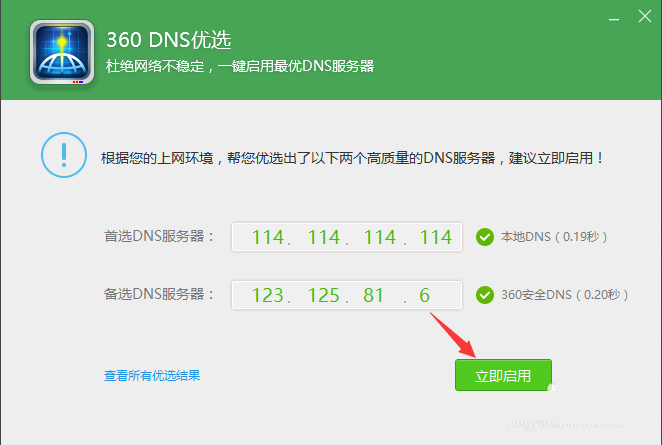
- 若優化後出現其他網路問題,可在同介面點擊「DNS 還原區」還原設定。
方法二:手動設定公共 DNS(無 360 者適用)
推薦 DNS:114.114.114.114(國內知名)或 4.2.2.2(Level3)。
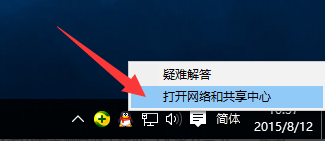
- 右鍵工作列網路圖示 → 「開啟網路和網際網路設定」 → 「更改介面卡選項」。
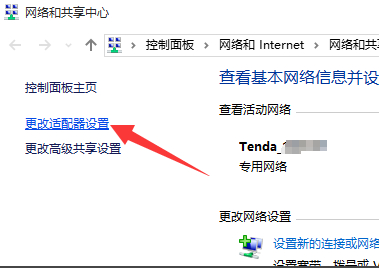
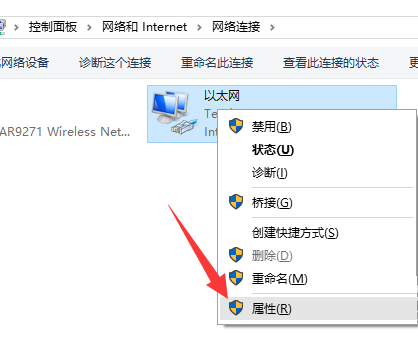
- 右鍵正在使用的網路介面卡(區域連線或無線網路) → 「屬性」。
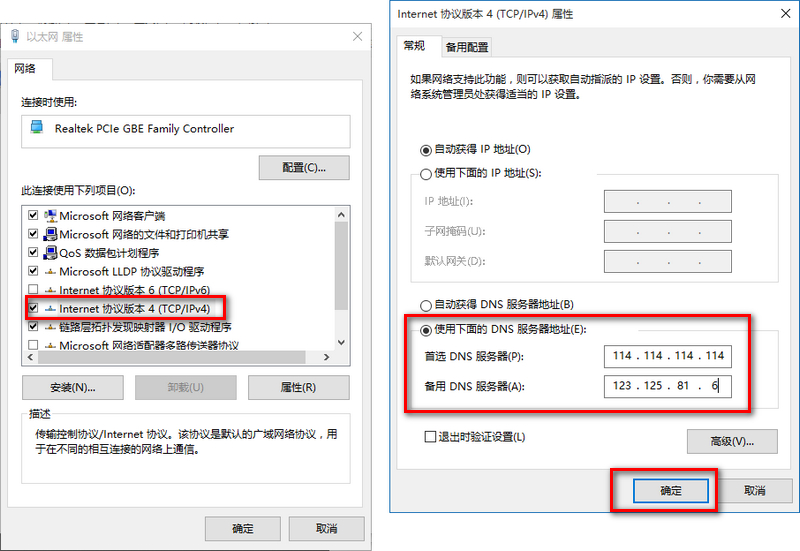
- 選取「網際網路通訊協定 4 (TCP/IPv4)」 → 「屬性」 → 「使用下列 DNS 伺服器位址」 → 填入上述 DNS → 確定。
關鍵收尾動作:暫停後繼續下載
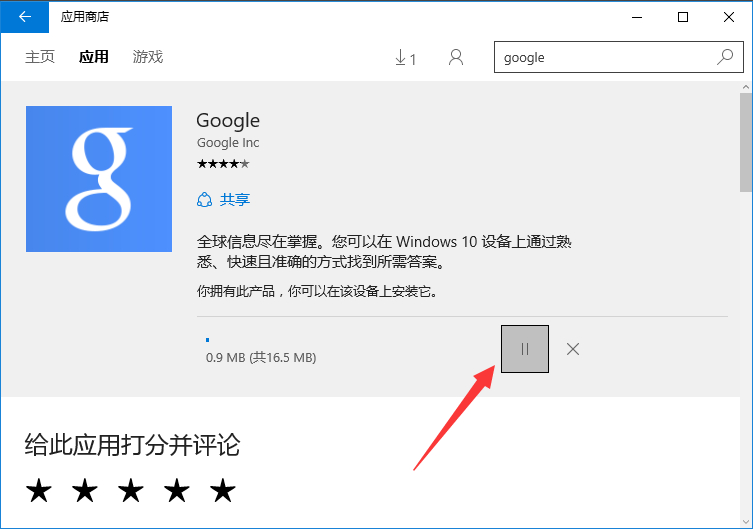
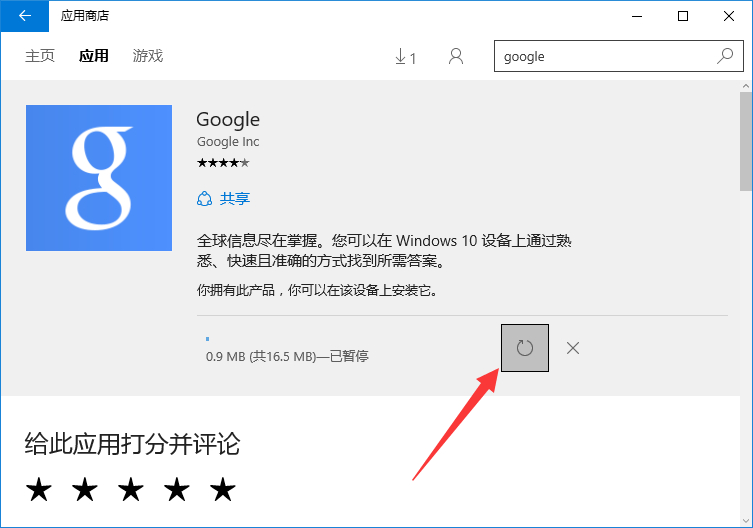
DNS 變更生效後,回到應用商店下載頁面,點「暫停」再點「繼續」,即可重新建立連線,下載速度通常會明顯提升。
實測 16 MB 應用僅需十幾秒即可下載完成!