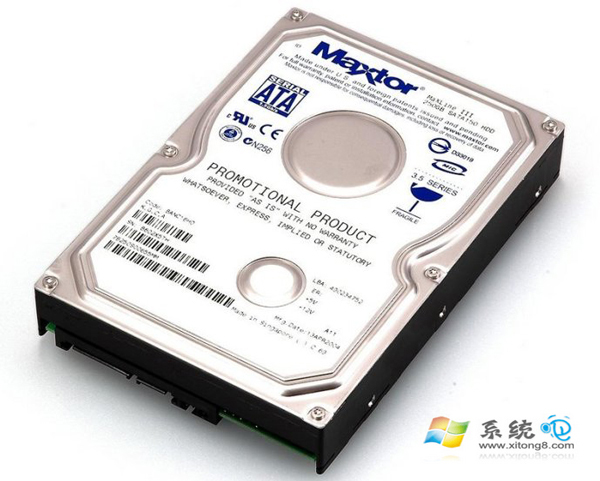
硬碟無法辨識可能源自硬體故障、韌體問題、連接介面異常、驅動衝突或邏輯錯誤。本文依 5 種典型故障現象分類,提供從軟體修復到硬體維修的完整排查路徑。
故障現象分類與對策
| 現象 | 可能原因 | 對應處理 |
|---|
| 通電後硬碟無反應、BIOS 不見硬碟 | 馬達故障、PCB 板損壞、供電線/資料線鬆脫 | 檢查線材重插、更換 SATA/電源線、專業資料救援 (馬達/PCB 維修) |
| 硬碟發出「嗒嗒」異音 | 磁頭損壞、磁頭卡住、盤片劃傷 | 立即斷電,送專業資料救援公司 (無塵室開盤),切勿嘗試軟體修復 |
| 能看見資料但無法存取/複製 | 壞軌、檔案系統損毀、韌體區錯誤 | MHDD/Victoria 掃描壞軌、chkdsk /f /r 修復、DD 救援鏡像、韌體更新 |
| 硬碟運作正常但 BIOS 偵測不到 | 韌體損毀、初始化資訊遺失、PCB 與硬碟不匹配 | PC-3000 等專業設備重建韌體/轉移模組,資料救援難度極高 |
| BIOS 偵測型號與實際不符 (誤識別) | 磁頭偏移、韌體模組錯誤 | 專業設備校正模組資訊,非一般用戶可處理 |
軟體層面自行嘗試步驟 (適用現象 3)
- 更換 SATA 連接埠/線材、嘗試 USB 轉 SATA 轉接器排除介面問題。
- 進入 BIOS 確認 SATA 模式 (AHCI/RAID/IDE) 正確、硬碟啟用。
- Windows 磁碟管理 (Win+X → 磁碟管理) 確認磁碟狀態:
• 離線 → 右鍵「上線」
• 無配置空間 → 新增簡單磁碟區
• 磁碟區無磁碟機代號 → 新增代號
- 執行
chkdsk X: /f /r (X 為磁碟代號) 修復檔案系統與標記壞軌。
- CrystalDiskInfo 檢視 S.M.A.R.T. 健康度:
⚠️ 05 (重新配置扇區)、C5 (待測扇區)、01 (讀取錯誤率) 數值增長 → 立即備份更換硬碟。
- 嘗試 TestDisk 修復分割表、PhotoRec 恢復檔案 (免費開源)。
資料救援黃金法則
- 異常發現即停止寫入,任何掃描/修復/格式化都可能覆蓋資料。
- 優先製作磁碟鏡像 (DD/Win32 Disk Imager),對鏡像操作而非原碟。
- 重要資料 勿嘗試自行開盤/軟體強力修復,直接送專業資料救援 (Class 100 無塵室)。
- 定期備份 (3-2-1 原則) 是唯一絕對有效的資料保護手段。