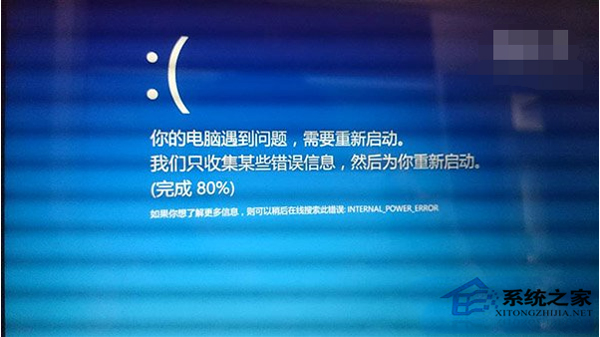
剛升級 Win10 就遇到頻繁藍屏、無限重開機?多數為顯卡驅動與 Win10 核心不相容導致。本文提供三階段救援流程。
原因分析
Win10 核心架構變動大 (WDDM 2.0),舊版顯卡驅動 (特別是 NVIDIA 35x/36x 系列、AMD Crimson 早期版) 易觸發 VIDEO_TDR_FAILURE、SYSTEM_THREAD_EXCEPTION_NOT_HANDLED (atikmpag.sys/nvlddmkm.sys) 等藍屏代碼。
階段一:能進入桌面 → 更新顯卡驅動 (首選)
- 前往顯卡官網 (NVIDIA/AMD/Intel) 下載最新 Win10 專用驅動 (建議「乾淨安裝」模式)。
- 安裝完成重開機,觀察是否解決。
階段二:無法進入桌面 → 安全模式操作
- 強制關機 3 次 (開機轉圈時長按電源鍵 10 秒關機),第 4 次開機將自動進入「自動修復」→「進階選項」。
- 選擇「疑難排解」→「進階選項」→「啟動設定」→「重新啟動」。
- 按 4 或 F4 進入「安全模式」。
- 在安全模式下:
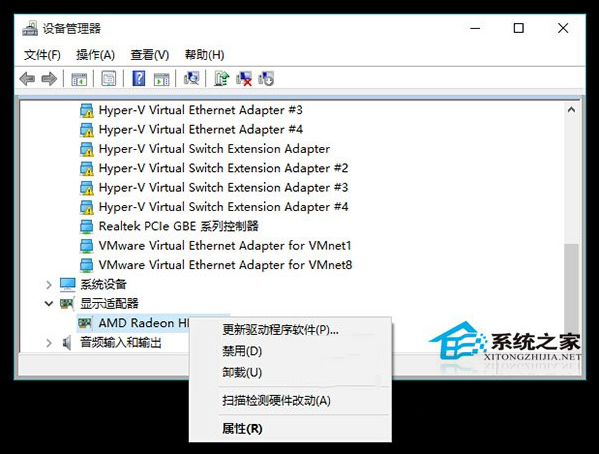
- 開啟「裝置管理員」→ 「顯示介面卡」→ 右鍵獨顯 → 「停用裝置」 (雙顯卡筆電首選,保留核顯輸出)。
- 或右鍵獨顯 → 「解除安裝裝置」→ 勾選「刪除此裝置的驅動程式軟體」→ 重開機讓 Windows Update 自動安裝通用驅動。
階段三:雙顯卡筆電特殊處理 (Optimus/Switchable Graphics)
- BIOS 中若可「僅啟用獨顯」或「僅啟用核顯」,先設為「僅核顯」驗證穩定性。
- 廠商官網 (如 ASUS、MSI、Lenovo) 下載專為該筆電調校的 Win10 顯卡驅動,而非晶片廠通用版。
- NVIDIA 控制台 → 「管理 3D 設定」→ 「全域設定」→ 「慣用圖形處理器」設為「高效能 NVIDIA 處理器」或「整合圖形」測試穩定性。
其他可能原因快速排查
| 藍屏代碼 | 可能原因 | 處理方向 |
|---|
| MEMORY_MANAGEMENT | 記憶體故障/相容性 | 執行 Windows 記憶體診斷、換插槽、降頻 |
| KERNEL_SECURITY_CHECK_FAILURE | 驅動/系統檔損壞 | sfc /scannow + DISM 修復、更新所有驅動 |
| CRITICAL_PROCESS_DIED | 系統關鍵程序異常終止 | 檢查硬碟健康度、修復啟動項 |
小結
Win10 初期藍屏 80% 為顯卡驅動問題。「安全模式停用/解除安裝獨顯驅動」為最快止血方案,隨後安裝廠商最新 Win10 專用驅動徹底解決。若持續發生,檢查記憶體與硬碟健康度。