Windows 10 任務欄懸停應用圖標時默認顯示預覽縮略圖,佔用屏幕空間、干扰視線、消耗 GPU 資源。系統設置中無直接開關,但通過修改兩個註冊表鍵值可徹底禁用預覽功能,恢復純淨任務欄體驗。
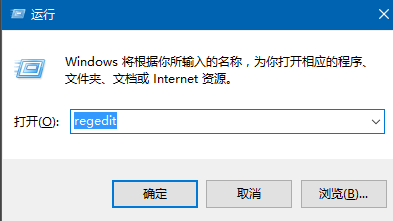
regedit → 回車。HKEY_CURRENT_USER\Software\Microsoft\Windows\CurrentVersion\Explorer\AdvancedExtendedUIHoverTime (若無則右鍵新建 → DWORD (32位) 值 → 命名 ExtendedUIHoverTime)。
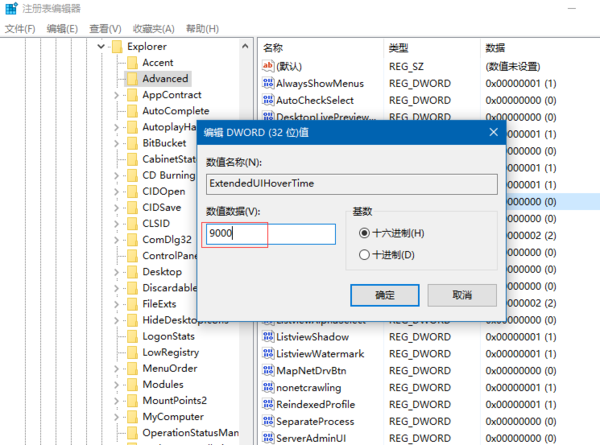
HKEY_CURRENT_USER\SOFTWARE\Microsoft\Windows\CurrentVersion\Explorer\TaskbandNumThumbnails。
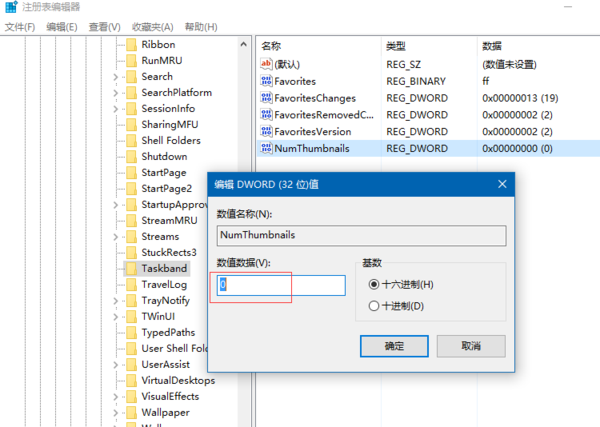
explorer.exe 生效。ExtendedUIHoverTime = 9000:將預覽彈出延遲設置為 9 秒,正常操作懸停時間遠小於此值,實際禁用預覽顯示。NumThumbnails = 0:指示任務欄預覽縮略圖最大數量為 0,系統不再分配資源生成縮略圖,徹底切斷預覽渲染管線。刪除上述兩個鍵值 (ExtendedUIHoverTime、NumThumbnails) 或將數值恢復默認 (ExtendedUIHoverTime 刪除或設為 400,NumThumbnails 刪除),重啟資源管理器即可恢復默認預覽行為。
gpedit.msc → 用戶配置 → 管理模板 → 開始菜單和任務欄 → 「關閉任務欄縮略圖」→ 已啟用。