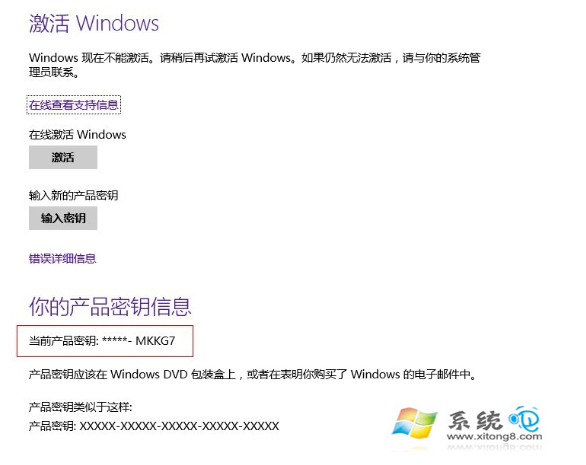
預裝 Win7/8/8.1 的電腦在免費升級期升級至 Win10,獲得「數位授權」綁定硬體。若之後回復出廠系統,再用帶產品金鑰的安裝映像重裝 Win10,會導致啟用失敗。本文解析原因並提供正確重裝流程。
故障原因分析
- 升級取得的 Win10 授權為 數位授權,綁定主機板硬體 ID,無產品金鑰。
- 網路上常見 ISO/映像檔預設內建 通用產品金鑰 (GVLK/KMS 金鑰),安裝時會寫入此金鑰。
- 系統偵測到金鑰與數位授權不符,拒絕啟用,顯示「無法啟用 Windows」。
正確重裝流程
- 下載 微軟官方 Media Creation Tool 建立安裝媒體,或從 MSDN/VLSC 下載 不含金鑰的零售版/消費者版 ISO(檔名通常含
ConsumerEdition 或無 VL 字樣)。
- 安裝過程中 跳過輸入金鑰步驟(選「我沒有產品金鑰」或「稍後輸入」)。
- 安裝完成聯網,以原升級時的 Microsoft 帳號登入,系統自動偵測硬體 ID 啟用。
如何判斷映像檔是否帶金鑰
| 現象 | 說明 | 對策 |
|---|
| 安裝過程要求輸入金鑰 | 映像不帶金鑰 (正確) | 跳過 → 聯網自動啟用 |
| 安裝全程無金鑰提示 | 映像內建金鑰 (錯誤) | 勿使用,重新下載正確映像 |
已安裝帶金鑰版本的補救
- 以管理員身分開啟 CMD,執行:
slmgr /upk 卸載目前金鑰。
slmgr /cpky 清除登錄檔金鑰殘留。- 聯網登入原 Microsoft 帳號,系統嘗試自動啟用。
- 若仍失敗,聯繫微軟支援人工啟用,或重裝正確映像。
關鍵提醒