Windows XP Windows 7 Windows 2003 Windows Vista Windows 綜合教學 Linux 系統教學
Windows 10 Windows 8 Windows 2008 Windows NT Windows Server 電腦軟體教學

Win10 虛擬機無法全螢幕?更新 VMware Tools 並啟用 Retina 解析度顯示

編輯:Windows 10 系統介紹

VMware 虛擬機安裝 Windows 10 無法全螢幕,通常為 VMware Tools 版本過舊或未正確安裝。修復步驟:

修復方法

  1. 確認 VMware Workstation/Player/Fusion 為最新版本。
  2. 虛擬機選單 →「虛擬機」→「安裝/更新 VMware Tools」→ 客體系統內完成安裝 → 重新開機。
  3. 虛擬機設定 →「顯示器」→ 勾選「使用 Retina 解析度顯示」(高 DPI 螢幕必開)。
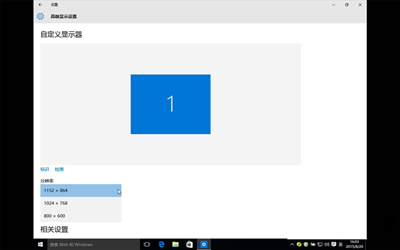
VMware 設定顯示器 Retina 解析度

若上述無效,重新安裝 VMware Tools (先解除安裝再安裝) 通常能解決驅動程式異常導致的全螢幕失效。

Copyright © Windows教程網 All Rights Reserved