Windows XP Windows 7 Windows 2003 Windows Vista Windows 綜合教學 Linux 系統教學
Windows 10 Windows 8 Windows 2008 Windows NT Windows Server 電腦軟體教學

Win10 啟用內建 Administrator 超級管理員帳戶:電腦管理圖形介面操作

編輯:Windows 10 系統介紹

Windows 10 預設啟用的是標準管理員帳戶(屬 Administrators 群組但受 UAC 限制),真正擁有最高權限、不受 UAC 干擾的內建 Administrator 帳戶預設停用。啟用後可解決修改系統檔案「權限不足」、安裝特定服務失敗等問題,類似 Android Root 或 iOS 越獄的概念。
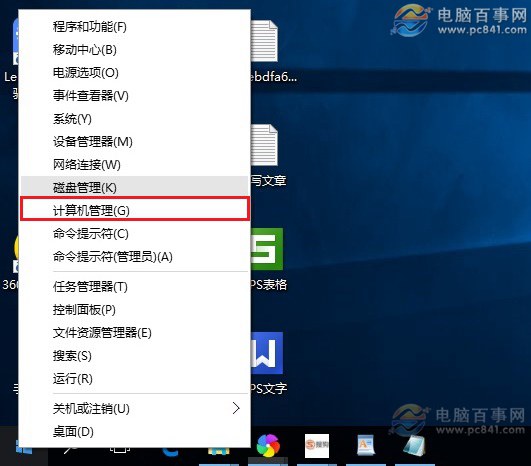
啟用步驟(圖形介面)

  1. 右鍵「開始」按鈕 > 選擇「電腦管理」。

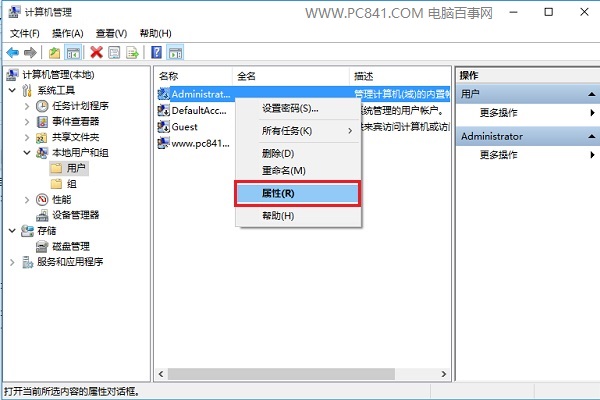
  2. 左側展開「本機使用者和群組」> 「使用者」> 右側找到 Administrator > 右鍵 > 「內容」。

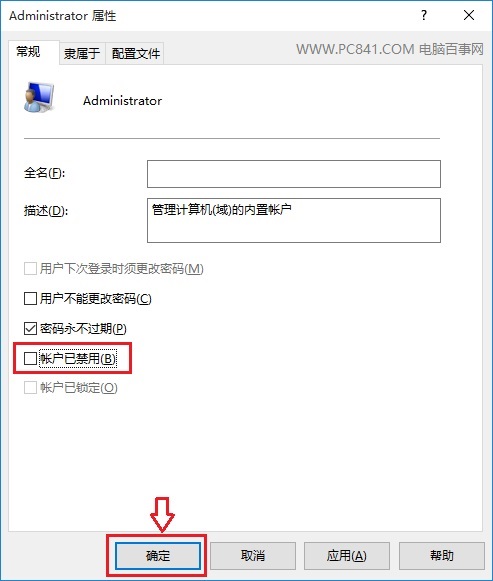
  3. 取消勾選「帳戶已停用」> 「確定」。

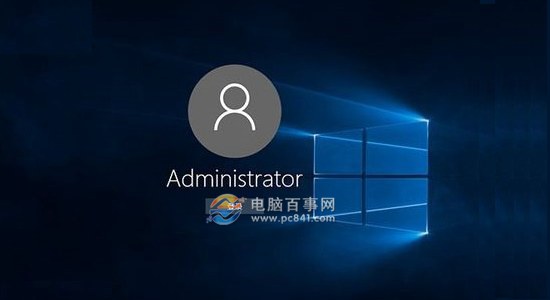
  4. 登出或重新開機,登入畫面即會出現 Administrator 帳戶(無密碼)。

命令列快速啟用/停用

  • 啟用:net user administrator /active:yes(需系統管理員權限 CMD/PowerShell)。
  • 停用:net user administrator /active:no。
  • 設定密碼:net user administrator 新密碼(強烈建議啟用後立即設定強密碼)。


風險與建議

  • Administrator 帳戶繞過 UAC,任何程式(含惡意軟體)均以最高權限執行,安全風險極高。
  • 建議:僅在必要時臨時啟用,完成任務後立即停用,日常使用標準管理員帳戶搭配 UAC 提示。
  • 企業環境請遵循最小權限原則,透過群組原則控制。
Copyright © Windows教程網 All Rights Reserved