為什麼需要隨機 MAC 位址?
當裝置搜尋 Wi-Fi 時,會廣播唯一的實體 MAC 位址。商場、商店等公共場所可利用此特徵追蹤您的行蹤。啟用隨機硬體位址(MAC 隨機化)能有效保護隱私。
啟用步驟(適用於 Win10 桌面版與 Mobile)
- 開啟「設定」→「網路和網際網路」→「Wi-Fi」。
- 點選已連線的網路,選擇「硬體屬性」或「進階選項」。
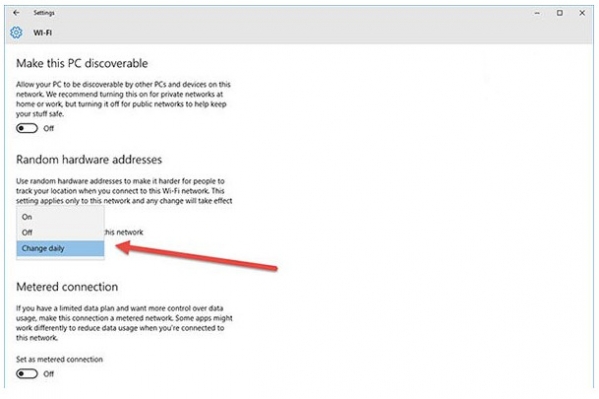
- 開啟「針對此網路使用隨機硬體位址」。
- 可進一步設定「每日變更 MAC 位址」以增強匿名性。
全域啟用(所有 Wi-Fi 網路)
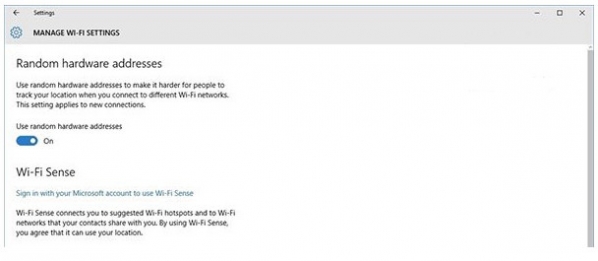
在 Wi-Fi 設定頁面點選「管理已知網路」→「隨機硬體位址」→ 開啟「使用隨機硬體位址」。
注意事項
此功能需無線網卡硬體支援。若設定介面未出現選項,代表您的網卡不支援此功能。