不少用戶從 Win7/8.1 升級 Win10 後,發現進入鎖定畫面時鍵盤完全沒反應、無法輸入密碼,甚至滑鼠也動不了。這其實是「快速啟動」與特定硬體(特別是 USB 控制器、鍵盤滑鼠驅動)相容性不佳導致的已知問題。只要關閉快速啟動,問題立刻解決。
現象描述
- 開機進入鎖定畫面,鍵盤指示燈不亮,按鍵無任何回應。
- 外接 USB 鍵盤/滑鼠失效,內建鍵盤(筆電)也可能失靈。
- 強制長按電源鍵關機後重開,偶爾能正常,但極不穩定。
快速解決:三步驟關閉快速啟動
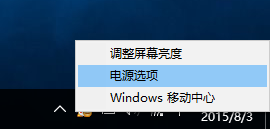
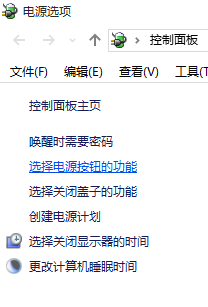
- 右鍵點擊工作列右下角電池/電源圖示 → 選「電源選項」。
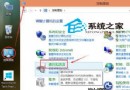
- 左側點「選擇電源按鈕的功能」。
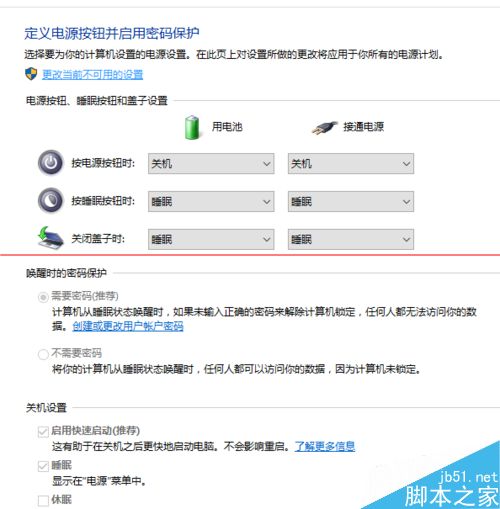
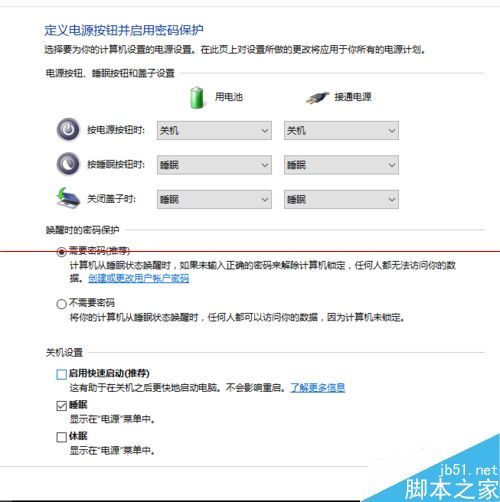
- 點「變更目前無法使用的設定」 → 取消勾選「啟用快速啟動 (建議)」 → 「儲存變更」。
為什麼這招有效?
快速啟動會在關機時保留核心工作階段到 hiberfil.sys。若 USB 鍵盤/滑鼠驅動不支援正確的電源狀態還原(D3Cold 等),下次開機時裝置就處於「半睡眠」狀態,導致輸入裝置完全無回應。關閉快速啟動後,每次都是完整冷開機,驅動會重新正確初始化。
補充建議
- 同步更新主機板晶片組驅動、USB 3.0/3.1 控制器驅動(去廠商官網抓最新版)。
- 若關閉快速啟動後開機明顯變慢,檢查是否使用 HDD 而非 SSD;建議換裝 SSD 根治。
- 筆電用戶可在 BIOS 中關閉「Fast Boot」或「Quick Boot」選項,雙重保險。
這是升級 Win10 後最常見、解決率最高的問題之一,動動滑鼠就能搞定,別再讓無法輸入密碼阻擋你的工作流程!