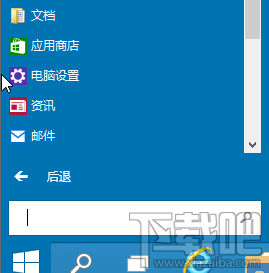
玩遊戲誤觸 Win 鍵彈出開始選單導致全螢幕最小化?提供軟體與硬體兩種禁用方案。

方法一:360 安全衛士遊戲防打擾 (軟體層面)
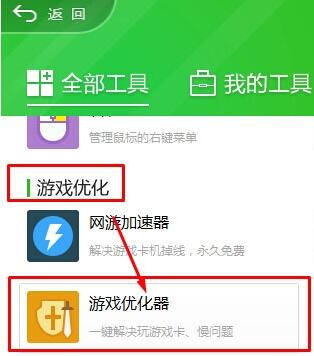
- 開啟 360 安全衛士 → 右下角「更多」。
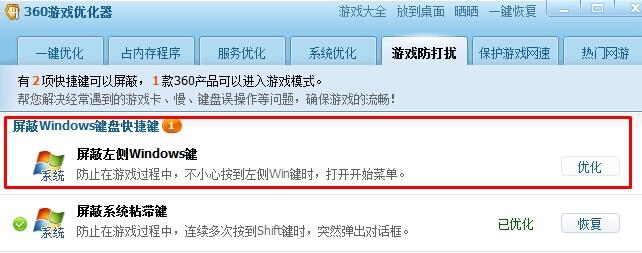
- 「遊戲優化」分類 → 「遊戲優化器」→「遊戲防打擾」頁籤。
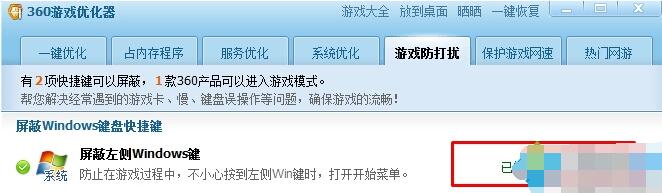
- 點擊「屏蔽左鍵 Windows 鍵」右側「優化」按鈕 → 顯示「已優化」即生效。
- 平時不玩遊戲可點擊「恢復」還原 Win 鍵功能。
方法二:物理移除鍵帽 (硬體層面,徹底)
- 購買無 Win 鍵的電競鍵盤 (左側無 Win 鍵設計)。
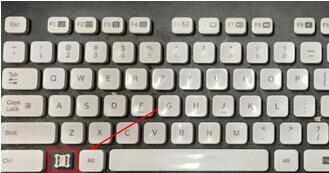
- 或用鍵帽拔取器/平口起子輕輕撬起 Win 鍵帽取下,需要時裝回。
進階:登錄表禁用 (系統層面,不需第三方軟體)
- Win+R →
regedit
- 瀏覽
HKEY_LOCAL_MACHINE\SYSTEM\CurrentControlSet\Control\Keyboard Layout
- 右鍵新增「二進位值」命名
Scancode Map,數值資料:
00 00 00 00 00 00 00 00 03 00 00 00 00 00 5B E0 00 00 5C E0 00 00 00 00
- 重新開機生效 (左/右 Win 鍵皆失效)。刪除此值可恢復。
比較建議
- 偶爾玩遊戲:360 遊戲防打擾 (可一鍵開關)
- 純遊戲專用機:物理移除或登錄表禁用
- 筆電內建鍵盤:登錄表法最適合 (無法物理移除)