Windows 系統還原點能完整記錄系統檔案、登錄設定、已安裝程式狀態,在安裝新驅動、大型軟體、修改註冊表、系統更新前手動建立還原點,是資深用戶的必備良習。本文提供圖文並茂的 4 步建立法,並解析自動還原點機制與管理策略。
4 步手動建立還原點
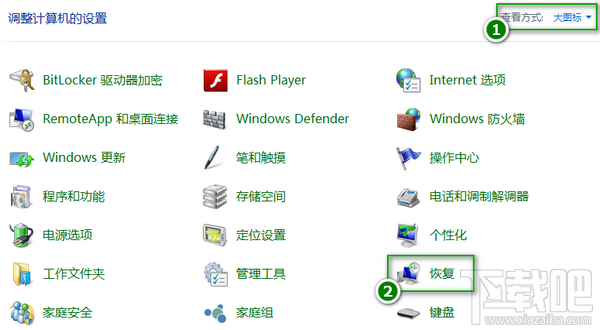
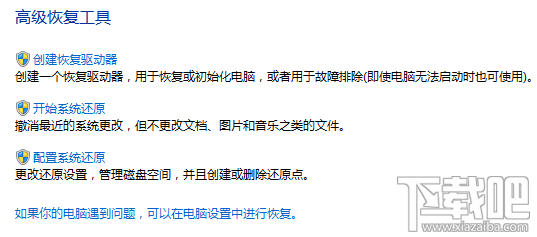
- 開啟系統保護:控制台 (大圖示) → 「恢復」 → 「設定系統還原」
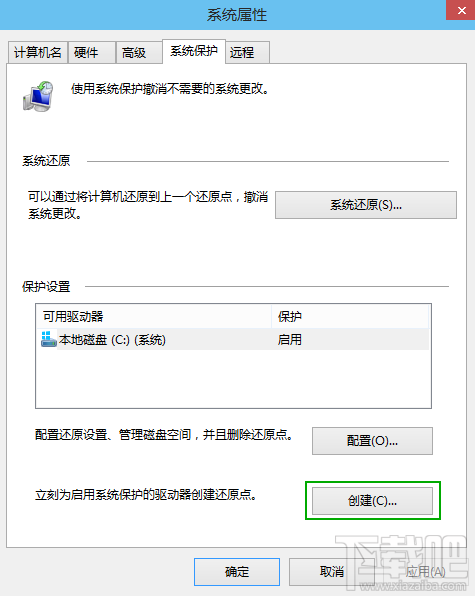
- 選擇系統碟:系統屬性視窗「系統保護」頁籤 → 選擇 C: (系統) → 點擊「設定」確認保護已開啟 → 「確定」
- 建立還原點:回到系統屬性視窗 → 點擊「建立」按鈕
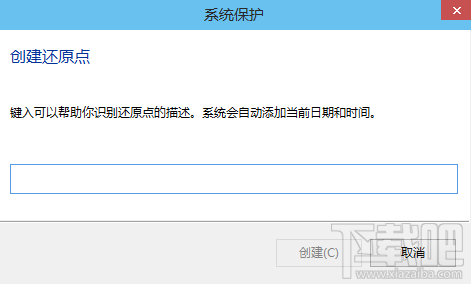
- 命名並確認:輸入描述性名稱 (如「安裝顯卡驅動前_20240115」、「修改註冊表前」) → 點擊「建立」 → 等待進度條完成 → 顯示「還原點建立成功」
命名最佳實踐:好記、可追溯、可篩選
| 命名格式 |
範例 |
優點 |
| 操作_日期 |
安裝Office_20240115 |
時間排序直觀 |
| 操作_版本/備註 |
更新驅動_NVIDIA_551.23 |
精確對應版本 |
| 階段_里程碑 |
系統純淨安裝完成_基準線 |
標記關鍵節點 |
| 測試_目的 |
測試Beta軟體_相容性驗證 |
區分實驗環境 |
自動還原點觸發機制
Windows 會在以下情況自動建立還原點 (若系統保護啟用且磁碟空間足夠):
- 安裝 Windows Update (品質更新/功能更新)
- 安裝經過數位簽章的驅動程式
- 安裝部分系統級應用程式
- 系統偵測到重大設定變更
- 定期排程 (預設每 7 天,若前次建立超過 7 天且系統閒置)
還原點空間管理策略
- 系統屬性 → 系統保護 → 設定
- 「最大使用量」滑桿:建議 5%-10% (500GB SSD 約 25-50GB,1TB HDD 約 50-100GB)
- 空間不足時系統自動刪除最舊還原點 (FIFO)
- 「刪除」按鈕:可清除該磁碟所有還原點 (慎用,會失去所有回滾點)
進階:命令列快速建立 (適合腳本/排程)
以系統管理員身分開啟 PowerShell:
Checkpoint-Computer -Description "安裝軟體前_$(Get-Date -Format 'yyyyMMdd_HHmm')" -RestorePointType "MODIFY_SETTINGS"
可整合至安裝腳本、工作排程器,實現全自動化保護。
常見問題排查
- Q: 「建立」按鈕是灰色/無法點擊?
- A: 系統保護未開啟、磁碟空間不足、系統碟非 NTFS、群組原則禁用 (企業版檢查 gpedit.msc → 電腦設定 → 管理範本 → 系統 → 系統還原 → 關閉系統還原)。
- Q: 手動建立很快就完成,是不是沒真的建立?
- A: 現代 Windows 使用卷影複製服務 (VSS) 快照技術,建立極快 (秒級) 是正常現象,非失敗。
- Q: 還原點列表裡沒看到我剛建的?
- A: 執行
rstrui 開啟還原嚮導 → 「選擇其他還原點」 → 勾選「顯示更多還原點」即可見全部。
- Q: 固態硬碟 (SSD) 需要擔心寫入壽命嗎?
- A: VSS 快照為區塊級差異複製,寫入量極小 (通常 < 100MB),對現代 SSD (TBW 數百 TB) 影響可忽略,收益遠大於成本。
專家建議:三層防護體系
🛡️ 第一層:系統還原點 (本文主題) — 秒級建立、分鐘級還原、保留程式設定、適用驅動/軟體安裝前
💾 第二層:系統映像備份 (Macrium Reflect / Windows 內建) — 完整分區克隆、適用硬碟故障/勒索軟體/整機遷移、建議每週/重大變更後
☁️ 第三層:重要資料雲端同步 (OneDrive/Google Drive/Dropbox) — 即時同步、版本歷程、跨裝置存取、適用文件/照片/代碼