Windows XP Windows 7 Windows 2003 Windows Vista Windows 綜合教學 Linux 系統教學
Windows 10 Windows 8 Windows 2008 Windows NT Windows Server 電腦軟體教學

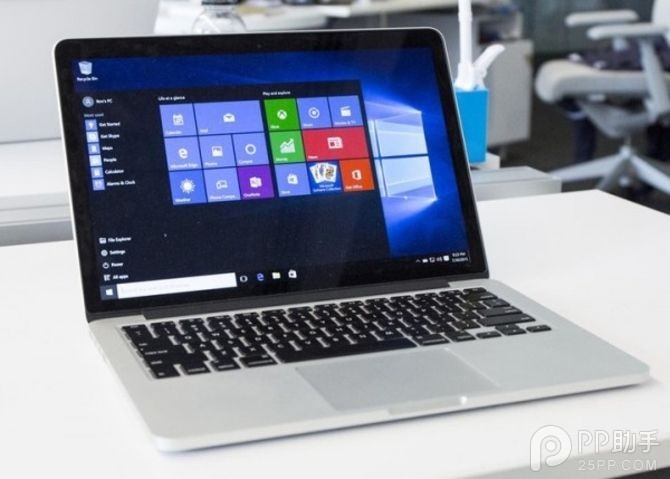
日版 MacBook 雙系統 Windows 10 鍵盤亂碼完美解決教程

編輯:Windows 10 系統介紹

網友 gaoyunshu 分享完整解決方案,針對日版 MacBook (JIS 配列) 在 Windows 10 下鍵盤映射錯誤的問題,四步驟徹底修正。

步驟 1:更換鍵盤驅動程式為東芝日文 109 鍵

  1. 裝置管理員 → 鍵盤 → HID Keyboard Device → 右鍵更新驅動程式。
  2. 選擇「瀏覽電腦尋找驅動程式」 → 「從電腦的裝置驅動程式清單中選擇」 → 取消勾選「顯示相容硬體」。
  3. 製造商選 Toshiba,型號選 Toshiba USB 109 Japanese keyboard,忽略相容性警告強制安裝。

步驟 2:語言設定新增日文鍵盤配置

設定 → 時間與語言 → 區域與語言 → 日文 → 選項 → 新增鍵盤 → 選擇「日文 (109 鍵)」。此步驟可修正英文輸入模式下的按鍵映射。
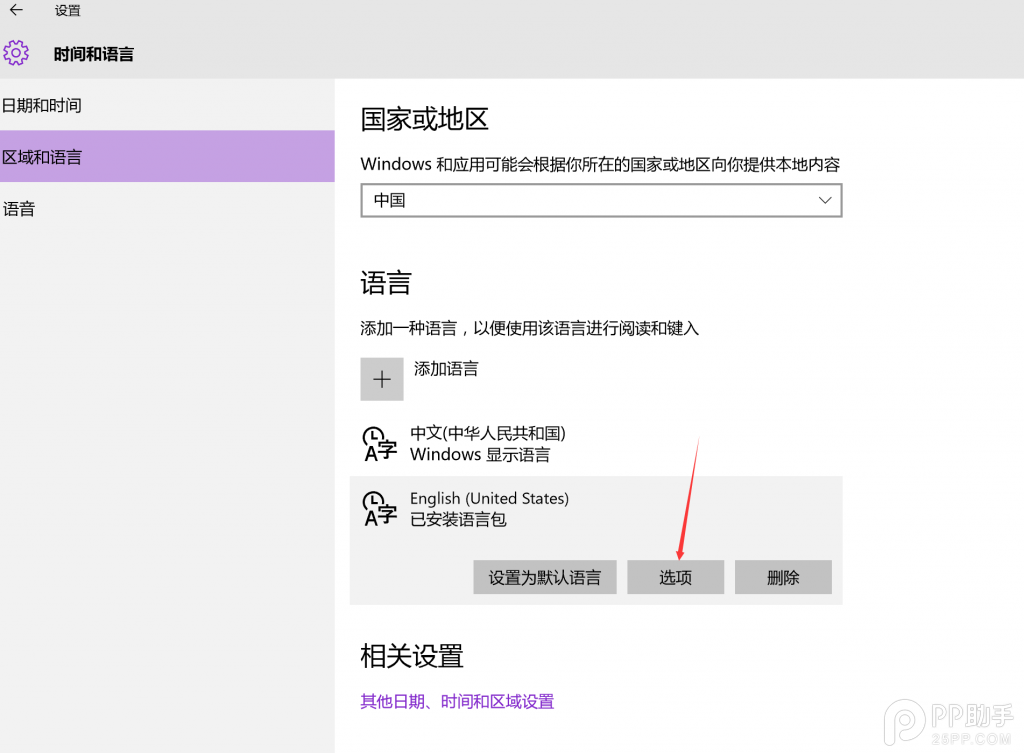
步驟 3:註冊表修改中文輸入法英文模式的鍵盤配置

  1. Win+R → regedit。
  2. 展開 HKEY_LOCAL_MACHINE\SYSTEM\ControlSet001\Control\Keyboard Layouts\00000804。
  3. 雙擊右側 Layout File,將 ChinaSA.DLL 改為 KBDJPN.DLL。

目的:讓中文輸入法(微軟拼音/倉頡等)在英文輸入狀態下也遵循 JIS 109 鍵佈局。

步驟 4:重新啟動 MacBook

重啟後鍵盤映射將完全正確,包含符號鍵、換行鍵、空白鍵左右長度等日版特有佈局。

Copyright © Windows教程網 All Rights Reserved