Windows XP Windows 7 Windows 2003 Windows Vista Windows 綜合教學 Linux 系統教學
Windows 10 Windows 8 Windows 2008 Windows NT Windows Server 電腦軟體教學

Windows 10 修復「檔案總管」工作列圖示重複問題:自訂開啟目標資料夾完整教學

編輯:Windows 10 系統介紹

Windows 10 將「檔案總管」釘選在工作列,預設點擊開啟「快速存取」頁面。許多用戶習慣直接開啟「這台電腦」或特定資料夾,卻發現直接拖曳捷徑會導致工作列出現兩個總管圖示。本文提供完美解決方案:使用特製捷徑檔案,單一圖示、可自訂目標、無重複。
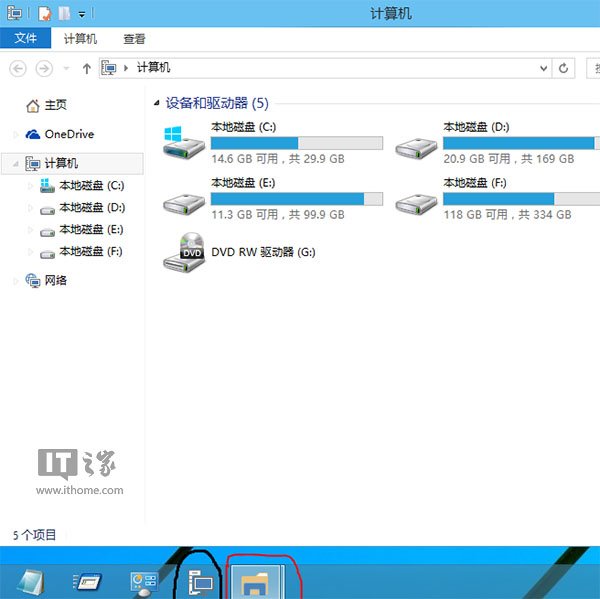
直接拖曳導致雙圖示問題

問題根因分析

  • 工作列釘選的是 explorer.exe 執行檔本體
  • 拖曳「這台電腦」捷徑實際建立新捷徑指向 explorer.exe
  • 點擊任一圖示均啟動同一 explorer.exe 進程
  • Windows 工作列依「應用程式使用者模型 ID (AppUserModelID)」分組圖示
  • 兩個捷徑 ID 相同 → 合併顯示 → 但啟動參數不同 → 行為不一致 → 視覺上出現兩個圖示

解決方案:特製捷徑檔案 (附件提供)

作者製作兩組特製捷徑,修改內部 AppUserModelID 與目標參數,完美解決重複問題:
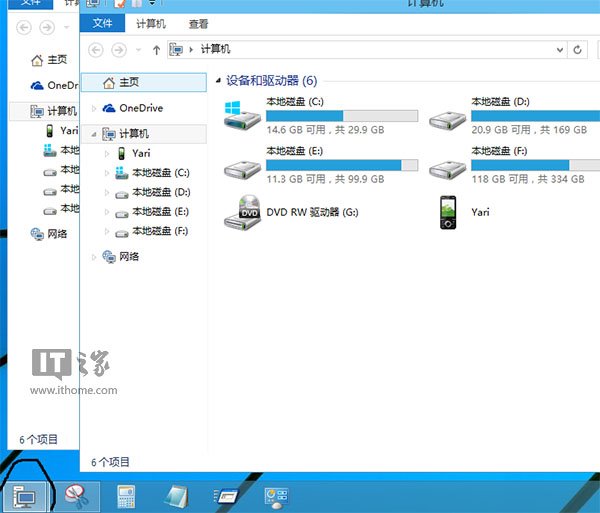
使用特製捷徑後單一圖示

資料夾 1:固定開啟「這台電腦」 (高效能、不可修改目標)

  • 內部優化啟動參數,直接開啟 ::{20D04FE0-3AEA-1069-A2D8-08002B30309D} (這台電腦 GUID)
  • 執行效率最高,無額外參數解析開銷
  • 適合只需固定開啟「這台電腦」的用戶

資料夾 2:可自訂開啟目標 (靈活、可修改)

  • 標準捷徑結構,目標欄位可編輯
  • 可修改為任意資料夾路徑、GUID、shell 指令
  • 常用目標範例:
目標位置 捷徑目標欄位輸入值
這台電腦 explorer.exe ::{20D04FE0-3AEA-1069-A2D8-08002B30309D}
快速存取 (預設) explorer.exe
下載資料夾 explorer.exe shell:Downloads
文件庫 explorer.exe shell:Libraries
使用者配置檔 explorer.exe shell:UserProfile
控制台 explorer.exe shell:ControlPanelFolder
網路位置 explorer.exe shell:NetworkPlacesFolder
自訂路徑 explorer.exe "D:\Projects\Code"

安裝步驟 (兩組通用)

  1. 移除原有釘選:右鍵工作列「檔案總管」圖示 → 「取消釘選在工作列」
  2. 解壓附件:下載壓縮包 → 解壓至固定資料夾 (如 D:\Shortcuts\ExplorerFix)
  3. 選擇版本:進入資料夾 1 或 2,選擇 檔案總管.lnk
  4. 釘選至工作列:右鍵捷徑 → 「釘選在工作列」/ 或直接拖曳至工作列適當位置
  5. 測試驗證:點擊新圖示 → 確認開啟預期目標、無第二個圖示產生

進階:自製通用捷徑 (無需附件)

  1. 桌面右鍵 → 新增 → 捷徑
  2. 項目位置輸入:explorer.exe shell:AppsFolder\c5e2524a-ea46-4f67-841f-6a9465d9d515_cw5n1h2txyewy!App (此為通用啟動器)
  3. 名稱:「檔案總管」
  4. 右鍵捷徑 → 內容 → 目標:修改為上表任一指令
  5. 「變更圖示」 → 選擇 %SystemRoot%\explorer.exe 圖示
  6. 確定 → 釘選工作列

常見問題

Q: 修改目標後圖示變成白紙/預設圖示?
A: 內容 → 變更圖示 → 瀏覽 C:\Windows\explorer.exe 選擇資料夾圖示。
Q: 系統更新後捷徑失效?
A: 重複上述步驟重新建立,或將捷徑備份至雲端/外接碟,重灌後快速恢復。
Q: 能否同時釘選多個不同目標的總管?
A: 可建立多個不同 AppUserModelID 的捷徑 (需修改捷徑內部屬性,較複雜),建議改用「快速存取」釘選常用資料夾 (右鍵資料夾 → 釘選到快速存取)。
Copyright © Windows教程網 All Rights Reserved