前言
Charms 列(俗稱超級按鈕)是 Windows 8 引入的邊欄介面,整合搜尋、分享、開始、裝置、設定五大核心功能。Windows 10 雖將其功能整合至開始功能表與動作中心,但仍保留鍵盤快速鍵喚出 Charms 列。本文說明 Windows 10 中 Charms 列的喚出與操作方式。
喚出 Charms 列
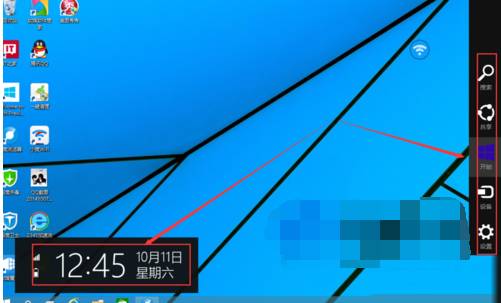
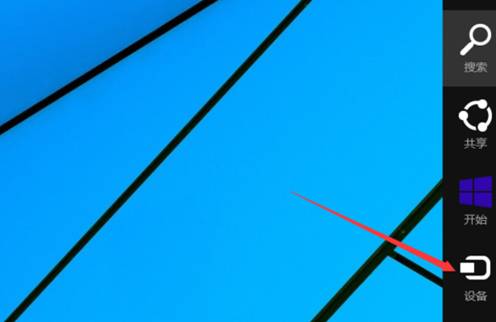
按下鍵盤組合鍵 Win + C,螢幕右側滑出 Charms 列。
Charms 列功能介紹
左側資訊面板
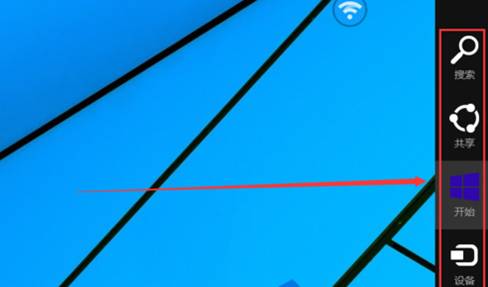
右側五大功能按鈕
- 搜尋: 搜尋電腦內應用程式、檔案、設定、網頁內容。
- 分享: 快速分享內容至郵件、OneNote、社群應用等。
- 開始: 開啟開始功能表/畫面(等同按 Win 鍵)。
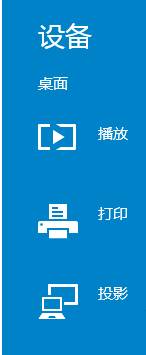
- 裝置: 管理投影、列印、播放等外部裝置連接。
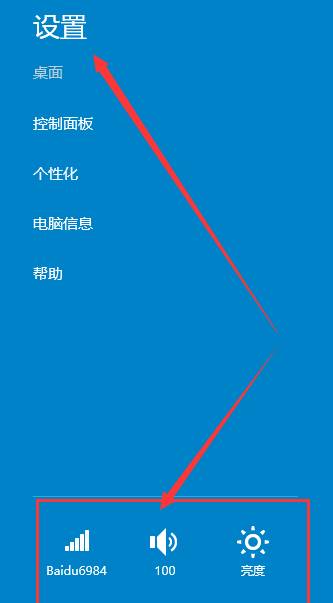
- 設定: 存取控制台面板、個人化、網路、音量、亮度等系統設定。
Windows 10 中的 Charms 列定位
- Windows 10 正式版中,Charms 列功能已分散整合:搜尋整合至工作列/開始功能表、分享整合至應用內分享功能、設定整合至「設定」App 與動作中心。
- Win + C 快速鍵在較新版本 (1709 後) 已改為喚出 Cortana/語音助手,Charms 列不再預設喚出。
- 本教學適用於 Windows 10 早期版本 (TH1/TH2/RS1 等)。
小結
Charms 列是 Windows 8 時代的產物,Windows 10 透過 Win + C 保留相容性喚出方式,但核心功能已重新設計整合至新介面。了解其演變有助於掌握 Windows 介面設計哲學變遷。