前言
Windows 內建「專用字元編輯程式」(Private Character Editor,俗稱造字程式),可讓使用者自行設計專屬字元並註冊至系統字型中。Windows 7/8/10 均內建此工具,啟動方式非常簡單。
快速啟動方式
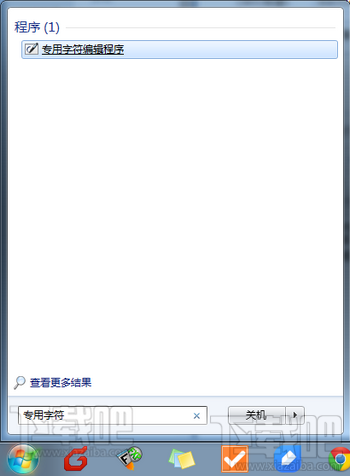
- 按 Win 開啟開始功能表。
- 直接輸入關鍵字 「專用字元」 或 「造字」。
- 搜尋結果中點選「專用字元編輯程式」即可啟動。
替代啟動方式
- 執行對話框 (Win + R) 輸入
eudcedit 按 Enter。
- 檔案總管定位至
C:\Windows\System32\eudcedit.exe 雙擊執行。
基本使用流程
- 啟動後選擇字碼(建議選用私用區碼位 E000-F8FF 範圍)。
- 使用繪圖工具 (鉛筆、筆刷、直線、矩形、橡皮擦等) 在 64x64 格網格中繪製字形。
- 完成後選擇「檔案」>「字型連結」,選擇「連結至所有字型」或指定字型。
- 儲存 (Ctrl+S),字元即註冊至系統。
使用新造字元
在任何支援 Unicode 的應用程式 (Word、記事本、瀏覽器輸入框等) 中:
- 開啟「字元對應表」 (Win + R 輸入
charmap),找到剛建立的字元複製貼上。
- 或使用輸入法「造字」功能 (如微軟注音、新酷音等) 直接輸入。
注意事項
- 自造字元僅在安裝該字型的電腦上正常顯示,跨裝置傳輸文件時需嵌入字型或轉為圖片/PDF。
- 建議備份
C:\Windows\Fonts\EUDC.TTE 檔案以防遺失。
- Windows 10 仍保留此傳統工具,介面未現代化但功能完整。
小結
Windows 專用字元編輯程式藏在開始功能表搜尋「專用字元」即可找到,提供完整的自造字功能,適合需要特殊符號、家徽、古字等專屬字元的使用者。