修改語言步驟 (控制面板傳統介面)
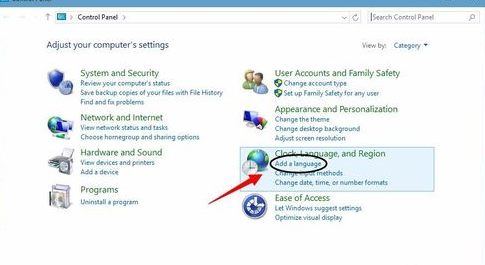
- 開啟「控制台」 (右鍵「開始」→「控制台」或搜尋)
- 檢視模式:「大圖示」/「小圖示」 → 點擊「**語言**」
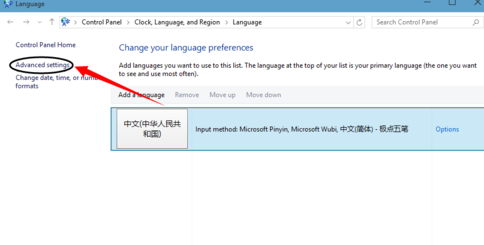
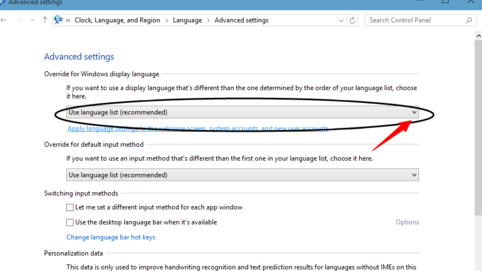
- 左側點擊「**進階設定**」
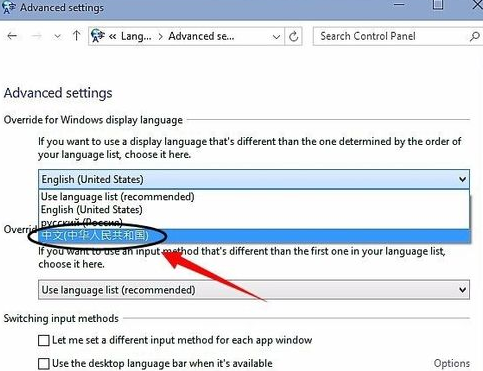
- 在「覆寫預設語言」/「Windows 顯示語言」下拉選單選擇「**中文 (簡體)**」或「**English (United States)**」
- 點擊「**儲存**」→ 系統提示「**立即登出**」 → 點擊登出
- 重新登入後系統介面語言已變更
步驟 1-2:控制台 → 語言
步驟 3:進階設定
步驟 4:覆寫預設語言選擇中文 (簡體)
步驟 4 詳細:選擇中文 (簡體)
步驟 5-6:儲存 → 立即登出 → 重新登入生效
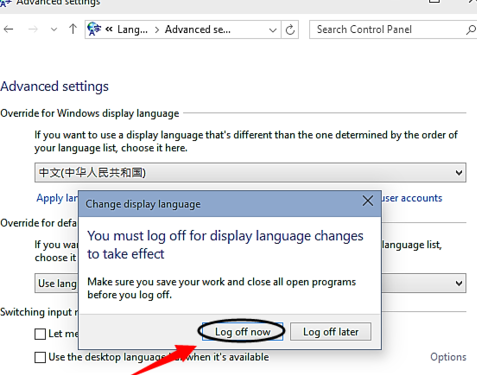
重新登入後系統介面語言已變更
現代設定 App 替代路徑 (較新版本)
「設定」→「時間與語言」→「語言」→「Windows 顯示語言」下拉選擇 → 「登出」生效。功能相同,介面更現代。
重要說明
- **必須登出/重新開機生效**,僅切換設定不會即時改變介面語言
- 若下拉選單無所需語言,需先點擊「新增語言」下載語言包
- 語言包下載需網路連線,大小約 100-300MB
- 變更系統語言**不影響**已安裝應用程式的語言 (應用程式自行決定支援語言)
- 反向操作可將中文版改為英文版,同樣步驟選擇 English