Windows XP Windows 7 Windows 2003 Windows Vista Windows 綜合教學 Linux 系統教學
Windows 10 Windows 8 Windows 2008 Windows NT Windows Server 電腦軟體教學

Windows 10 新增其他國家語言完整教學

編輯:Windows 10 系統介紹

前言

Windows 10 支援多國語言介面與輸入法,無論是學習外語、跨國合作或單純喜歡多語系環境,都能輕鬆新增所需語言。本文說明如何在控制台面板中新增語言並安裝語言包。

操作步驟

步驟 1:開啟控制台面板

按 Win + X 選擇「控制台面板」,或在開始功能表搜尋「控制台面板」開啟。
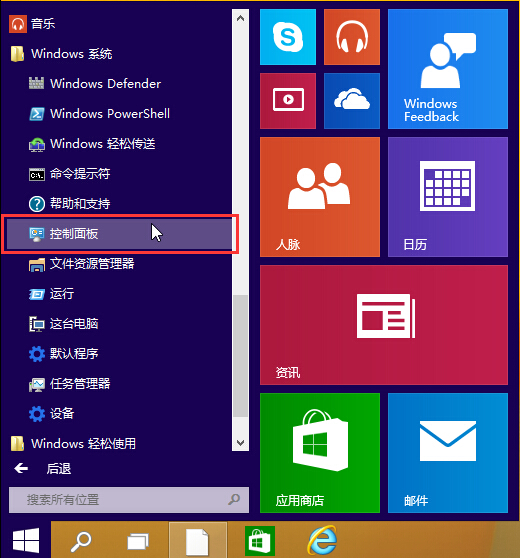
開啟控制台面板

步驟 2:進入語言設定

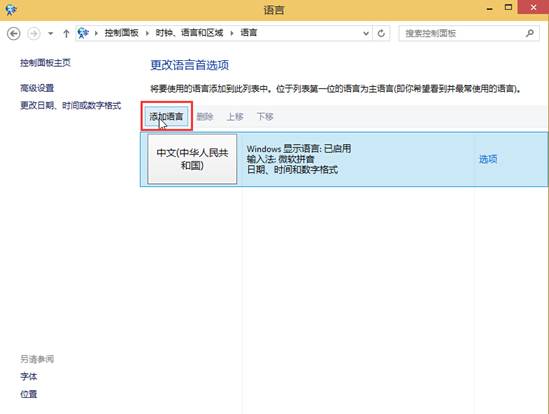
在控制台面板中,將「檢視方式」設為「類別」,點選「時鐘、語言和區域」下的「新增語言」。
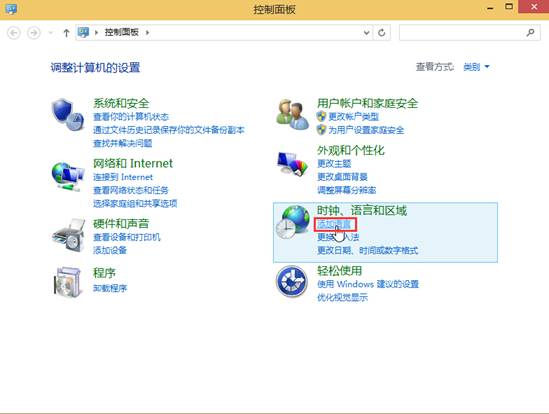
新增語言入口

步驟 3:點選「新增語言」

在「語言」視窗中,再次點選「新增語言」按鈕。

語言視窗

步驟 4:選擇欲新增的語言

在語言清單中找到目標語言(可使用搜尋框快速篩選),選取後點選「開啟」或「下一步」。
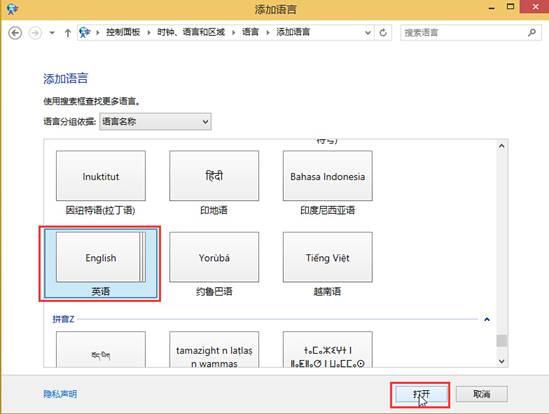
選擇語言

步驟 5:選擇具體國家/地區並安裝

部分語言有多個國家/地區變體(如英文分為美國、英國、澳洲等),選擇所需項目後點選「新增」。系統將自動下載並安裝語言包。
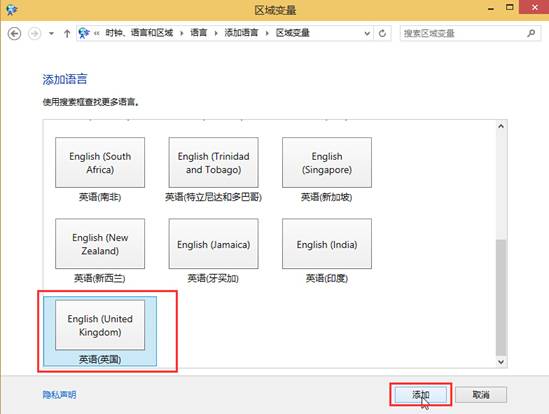
選擇國家地區

後續設定建議

  • 安裝完成後,可在「語言」視窗中將新語言往上移動,設為預設顯示語言(需登出重登入生效)。
  • 點選語言右側的「選項」可下載手寫、語音、基本輸入等額外功能。
  • 輸入法切換熱鍵:Win + Space 或 Alt + Shift。

小結

Windows 10 內建豐富語言支援,透過控制台面板「新增語言」功能,幾分鐘即可完成多國語言環境建置,滿足多元化使用需求。

Copyright © Windows教程網 All Rights Reserved