Windows 10 內建大量 UWP 應用程式(如 People、Xbox、郵件、行事曆等),部分使用者想移除不需的應用以精簡系統。透過 PowerShell 可逐一或批次移除:
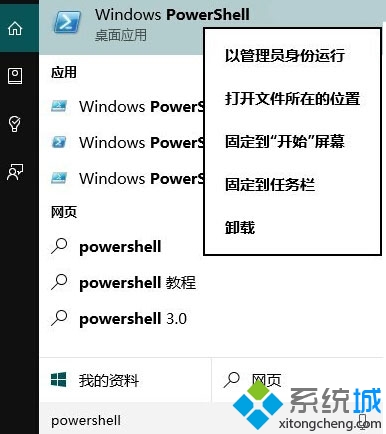
Get-AppxPackage -AllUsers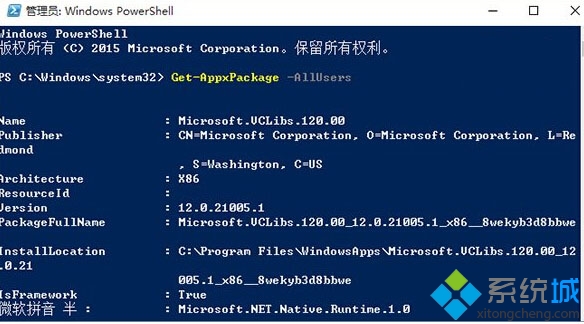
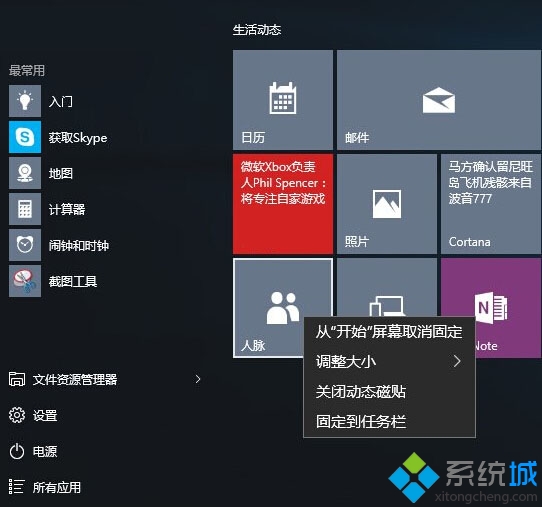
Remove-AppxPackage PackageFullName範例:移除「人脈」應用
Remove-AppxPackage Microsoft.People_1.10241.0.0_x86__8wekyb3d8bbwe
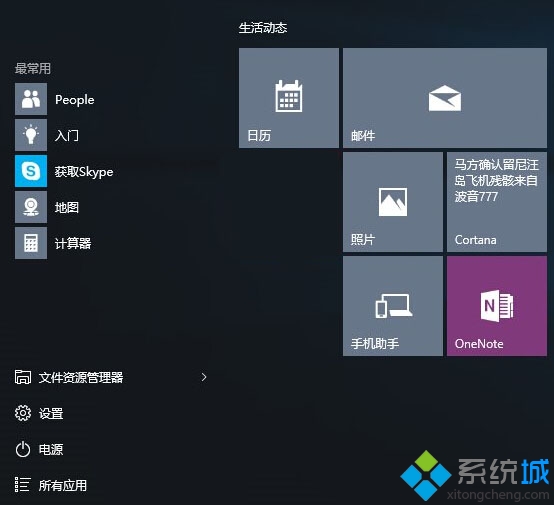
| 應用名稱 | 關鍵字搜尋提示 |
|---|---|
| 人脈 | People |
| Xbox | Xbox |
| 郵件/行事曆 | Communications |
| 地圖 | Maps |
| 新聞 | News |
| 運動 | Sports |
| 財經 | Finance |
| 天氣 | Weather |
| 錄音機 | SoundRecorder |
| 3D Builder | 3DBuilder |
| OneNote | OneNote |
Windows.ImmersionControlPanel、Windows.Cortana、Microsoft.WindowsStore)可能導致設定、搜尋、商店等核心功能失效,強烈不建議移除。-AllUsers 參數(需更高權限)。Windows 10 任務列按鈕「永不合併」設定:同一程式多視窗獨立顯示
Windows 10 版本太多怎麼選?五大使用場景對照表一次看懂
Win10 滑鼠無法叫出右側邊欄?用 Win+C 快速鍵開啟
Windows 10 周年更新 14393.10 累積更新內容:Edge 可靠性、應用授權、鍵盤 Dock、聯網待機掃描、XAML 輸入、虛擬記憶體、Cortana/Excel/朝鮮語輸入法修復
Win10 Edge 瀏覽器下載清單在哪裡?Ctrl+J 快速鍵或中樞按鈕開啟
Windows 10 預覽版激活教學:這台電腦 → 內容 → 更改產品金鑰輸入正版序號
Windows 10 更換產品金鑰:控制台 → 向 Windows Technical Preview 添加功能 → 輸入新金鑰 → 升級