Windows XP Windows 7 Windows 2003 Windows Vista Windows 綜合教學 Linux 系統教學
Windows 10 Windows 8 Windows 2008 Windows NT Windows Server 電腦軟體教學

Win 10 系統時間與網路時間不同步?教你自動同步方法

編輯:Windows 10 系統介紹

問題背景

Windows 10 系統時間若與網路時間不一致,可能影響排程任務、憑證驗證等功能。本文說明如何透過「網際網路時間」功能自動同步時間。

操作步驟

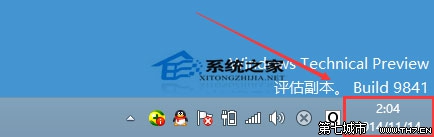
  1. 點擊任務列右下角的時間顯示區域。
    點擊任務列時間
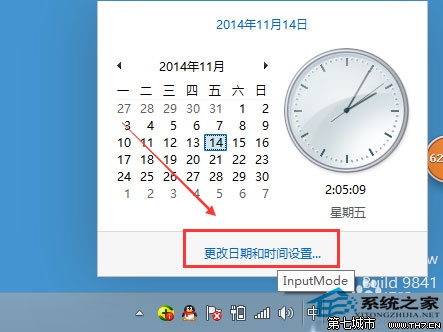
  2. 在彈出的行事曆視窗中,點擊「變更日期和時間設定」。
    變更日期和時間設定
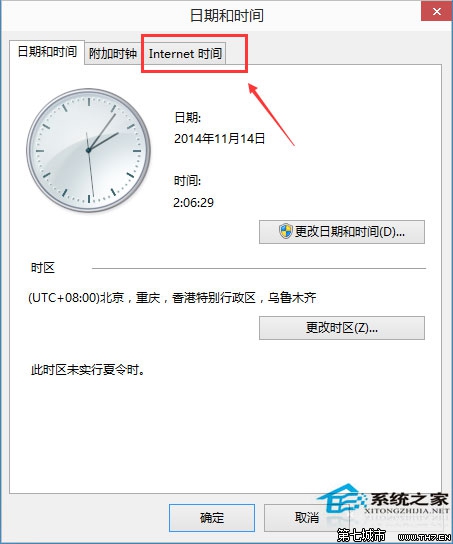
  3. 在「日期和時間」對話框切換到「網際網路時間」索引標籤。
    網際網路時間索引標籤
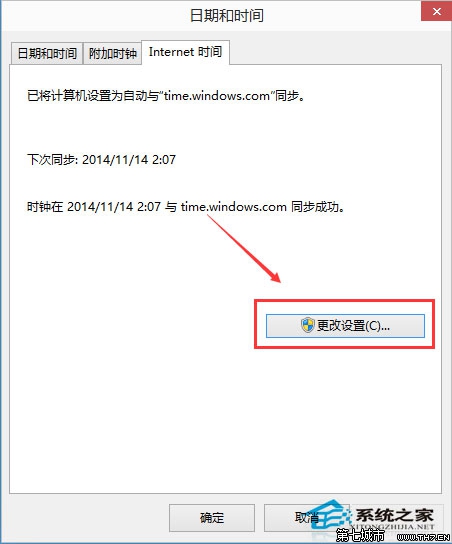
  4. 點擊「變更設定」按鈕。
    變更設定按鈕
  5. 在「網際網路時間設定」視窗中,勾選「與網際網路時間伺服器同步」,並點擊「立即更新」,最後按「確定」完成。
    同步網際網路時間

說明

同步完成後,系統時間將自動與網路時間伺服器保持一致,避免時間偏差造成的問題。

Copyright © Windows教程網 All Rights Reserved