Windows 10 透過「預設應用程式」設定檔案關聯與協定處理程式,操作介面直觀:
操作入口
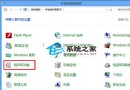
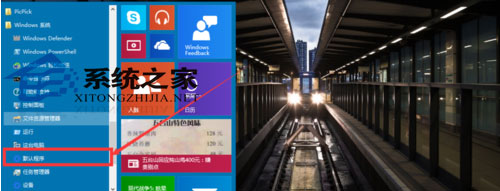
- 開始選單 → 「所有應用程式」→ 「Windows 系統」→ 「預設應用程式」。
- 或「設定」→「應用程式」→「預設應用程式」。
依類型設定 (最常用)
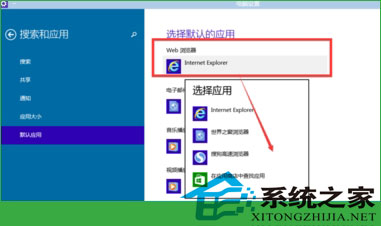
- 如「網頁瀏覽器」→ 點擊目前圖示 (Edge) → 選擇 Chrome/Firefox/IE 等。
- 「電子郵件」、「地圖」、「音樂播放器」、「相片檢視器」、「影片播放器」同理。
進階設定
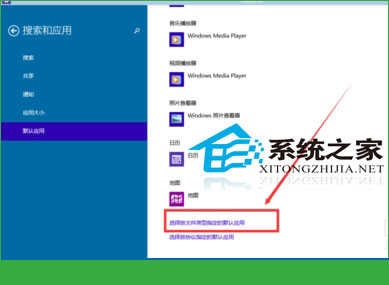
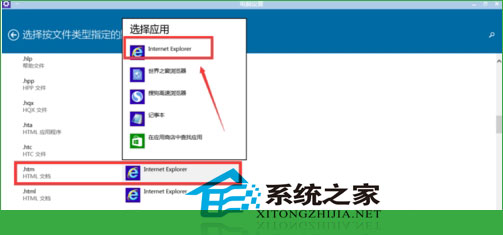
- 依檔案類型設定預設應用程式:點擊底部連結 → 針對副檔名 (.pdf, .jpg, .mp4 等) 個別指定開啟程式。
- 依協定設定預設應用程式:針對 URI 協定 (mailto:, ftp:, ms-settings:, 等) 指定處理程式。
- 依應用程式設定預設值:選擇特定應用程式 → 「管理」→ 勾選其可處理的所有檔案類型/協定。
建議
- 僅修改真正需要的關聯,過度修改可能導致系統開啟檔案延遲或錯誤。
- 安裝新瀏覽器/播放器後,通常會提示設為預設,按提示操作即可。
- 企業環境可透過群組原則/MDM 統一佈署預設應用程式設定 (XML 格式)。