升級 Win10 後小米隨身 WiFi 驅動不相容,無法發射熱點
Win10 缺乏小米隨身 WiFi 專用驅動,但其晶片組通常相容 Win8.1 驅動。透過裝置管理員手動指定驅動程式資料夾(Win81x64 或 Win81x86)即可強制安裝並恢復功能。
詳細步驟
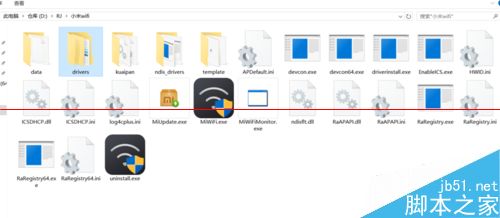
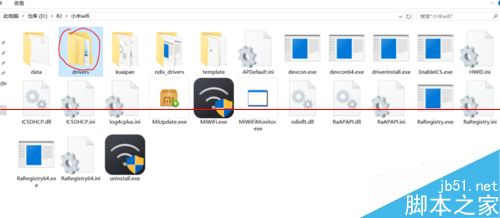
- 先安裝小米官方驅動程式(記住安裝路徑,預設
C:\Program Files (x86)\Xiaomi\MiWiFi 或自訂路徑)。
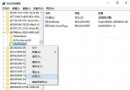
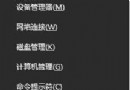
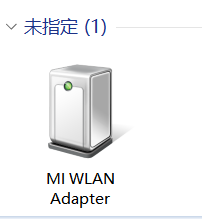
- 右鍵開始 > 裝置管理員(或控制台 > 硬體和音效 > 裝置和印表機)。
- 找到 小米隨身 WiFi 裝置(可能顯示為「未知裝置」或帶黃驚嘆號)。
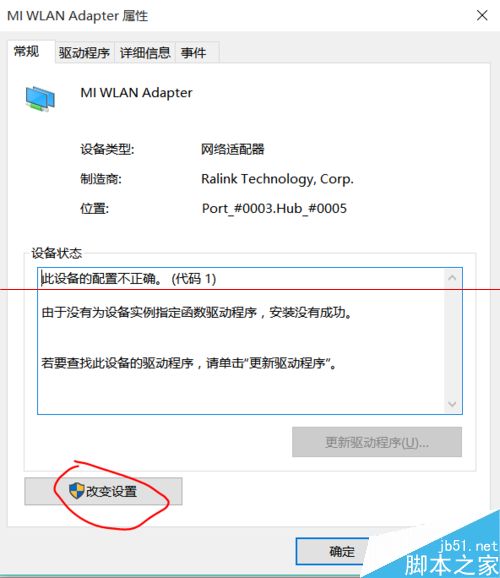
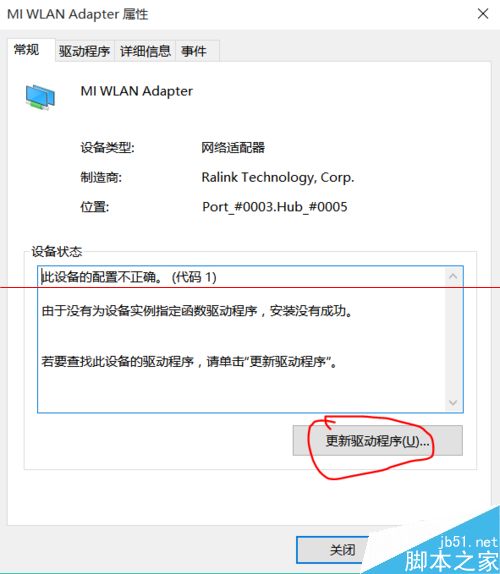
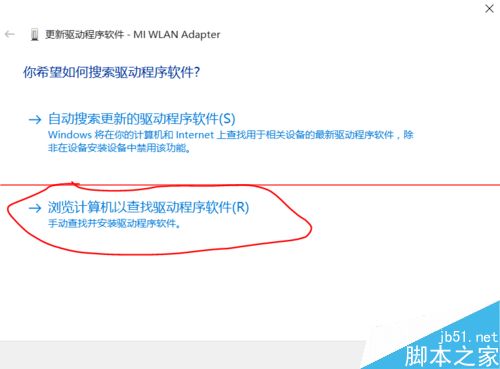
- 右鍵 > 內容 > 驅動程式 分頁 > 更新驅動程式。
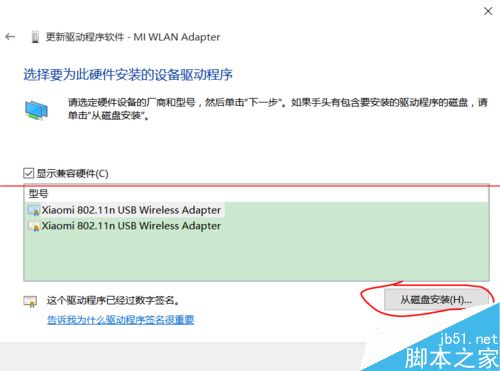
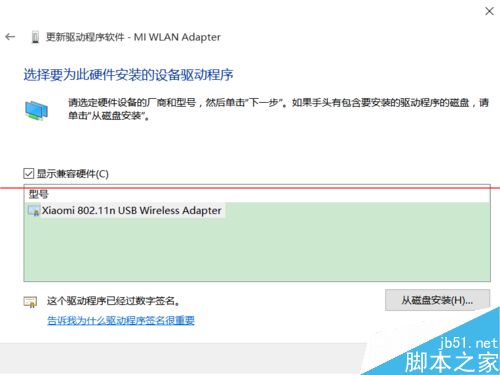
- 選擇 瀏覽電腦尋找驅動程式 > 讓我從電腦上可用的驅動程式清單中選擇。
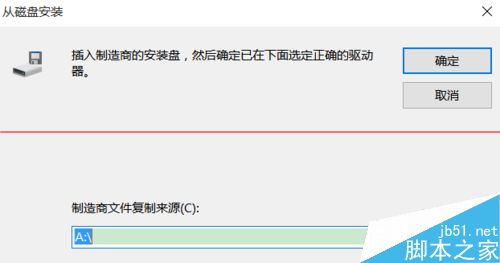
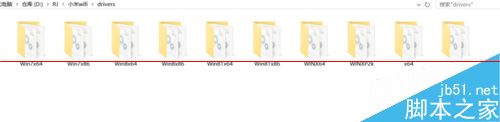
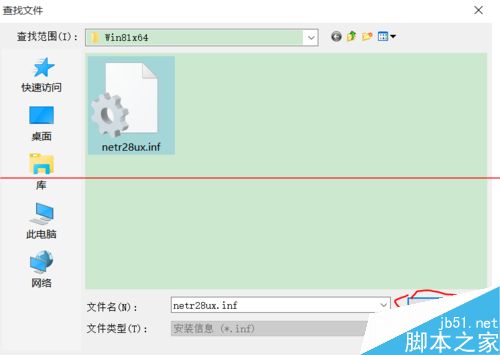
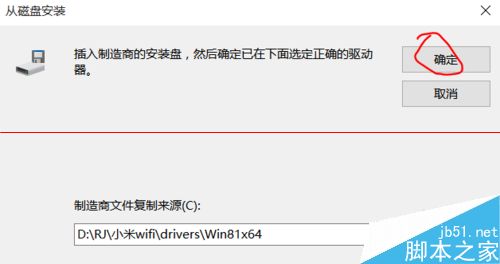
- 點擊 從磁碟安裝 > 瀏覽 > 進入驅動安裝目錄下的
Win81x64(64位系統)或 Win81x86(32位系統)資料夾。
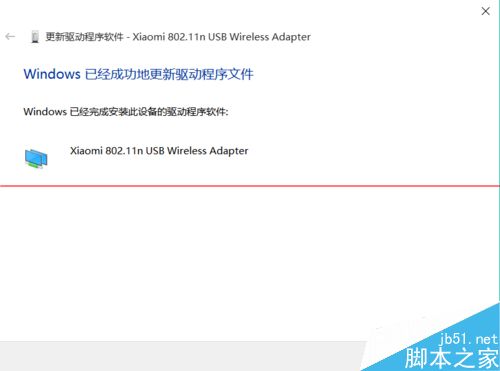
- 選擇裡面的 .inf 檔案 > 開啟 > 確定 > 下一步安裝。
- 安裝完成後,任務列右下角將出現 WiFi 圖標,可正常發射/連接熱點。



通用原理
此法適用於所有「廠商未釋出 Win10 專用驅動,但晶片支援 Win8.1」的 USB 裝置(如部分網卡、音訊、印表機)。關鍵在於裝置管理員「從磁碟安裝」指定正確架構的 .inf 檔。