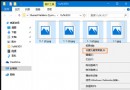
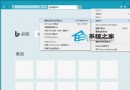
Win10 升級/全新安裝後,桌面預設不建立 Edge 捷徑。提供三種建立方式,任選其一。
%windir%\explorer.exe shell:::{4234d49b-0245-4df3-b780-3893943456e1}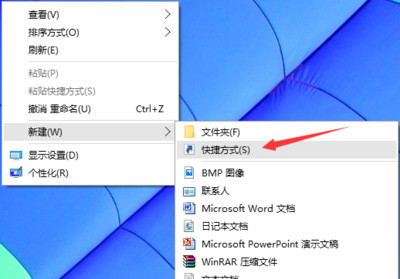
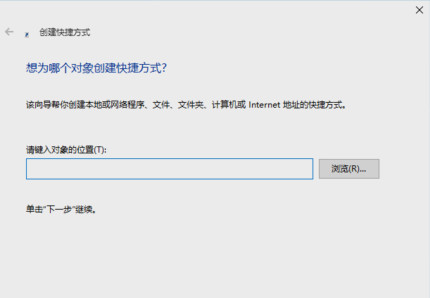

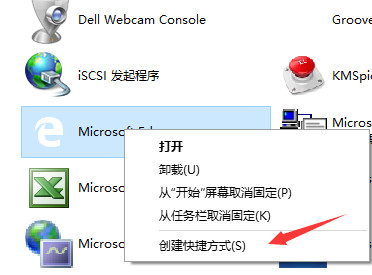
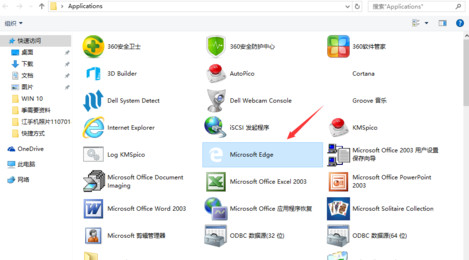
開始選單右鍵 Edge > 釘選到工作列 或 釘選到開始畫面,日常點擊更便捷,無需桌面捷徑。
Edge 圖示為藍色漸變「e」,若桌面捷徑圖示異常(白紙),右鍵內容 > 變更圖示 > 瀏覽 C:\Windows\SystemApps\Microsoft.MicrosoftEdge_8wekyb3d8bbwe\MicrosoftEdge.exe 選取預設圖示。
Win10 取消「快速存取」固定資料夾:右鍵選「從快速存取取消固定」還原乾淨導覽列
Windows 10 平板/觸控模式如何啟用 Metro 版 IE11?PowerShell 一鍵喚醒
Windows 10 7 月 29 日正式發行:免費升級政策、中國定制版、硬體需求、版本對應表完整解析
Windows 10 真內建 DirectX 12 嗎?用 dxdiag 查看版本
Win10 螢幕解析度設定完整教學:找不到最佳解析度?多半是顯卡驅動問題
Windows 10 如何在桌面顯示「這台電腦」圖示?個人化設定兩步驟完成