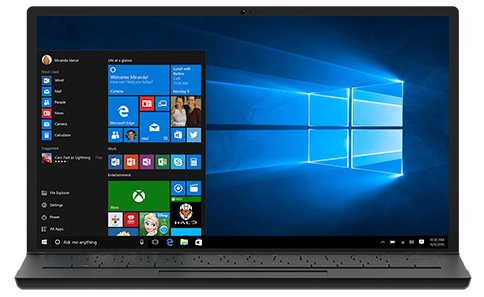
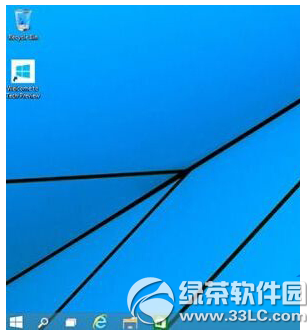
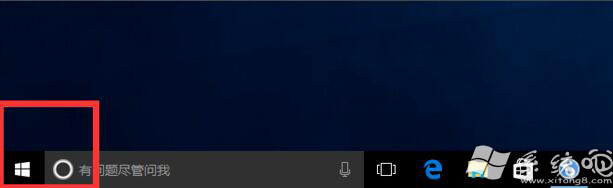
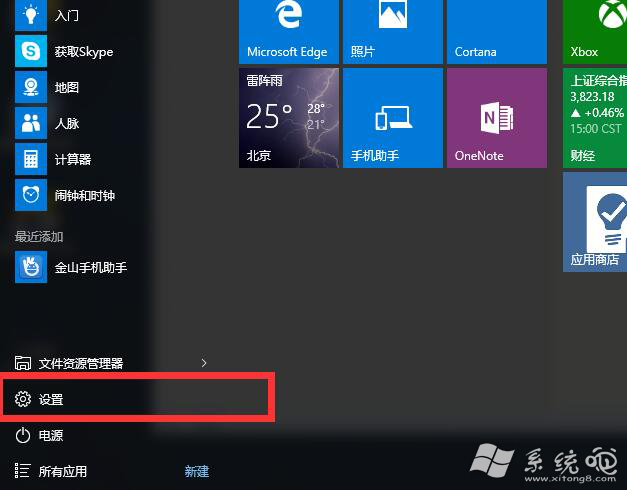
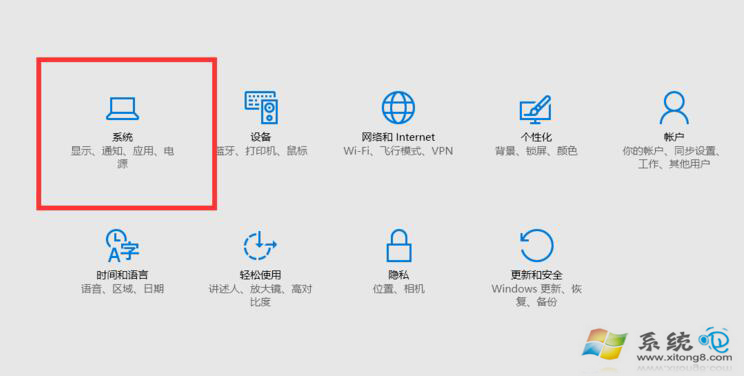
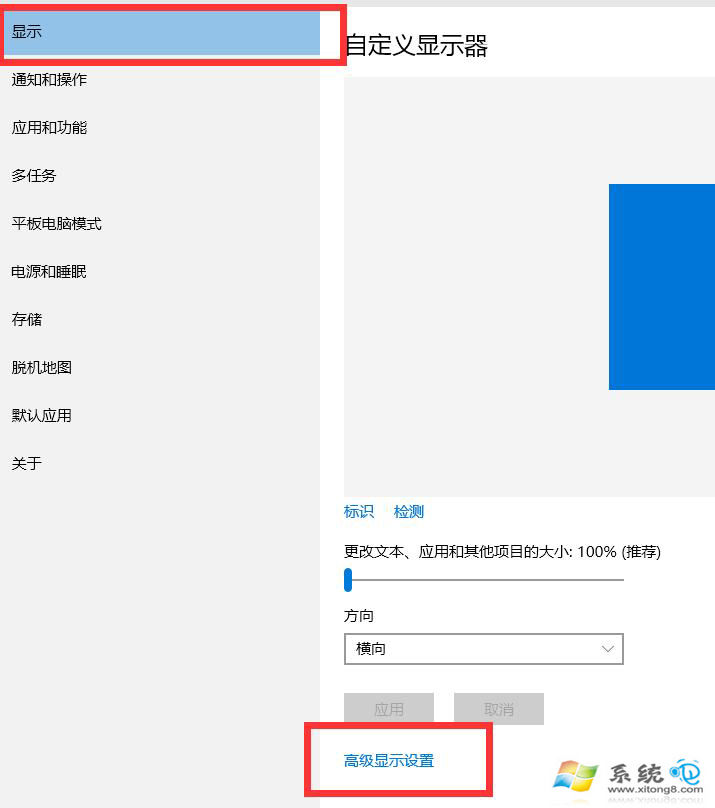
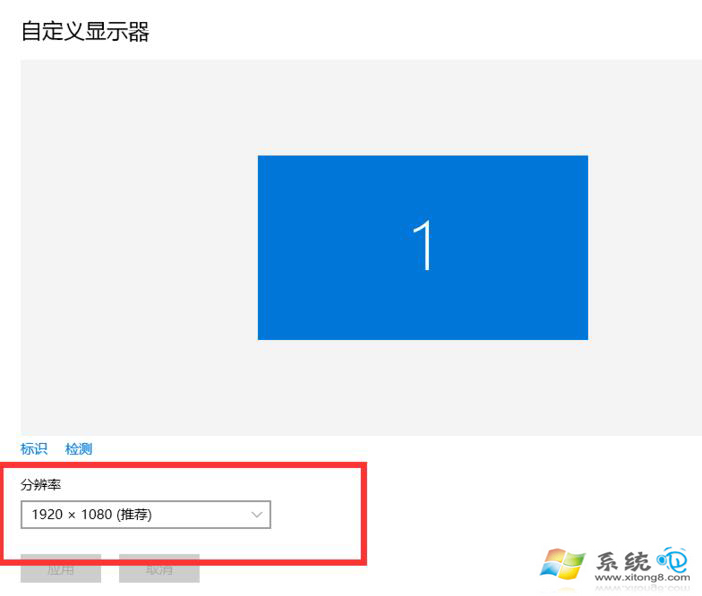
Windows 10 調整螢幕解析度的介面與舊版不同,許多使用者找不到設定入口。本文詳細說明透過「設定」App 調整解析度的步驟,並針對「無法選擇最佳解析度」、「解析度選項異常」的常見原因與對策說明。
| 現象 | 可能原因 | 解決方法 |
|---|---|---|
| 解析度選單只有低解析度選項 | 顯卡驅動未安裝/損壞/版本過舊 | 更新/重裝顯卡驅動(建議從廠商官網下載) |
| 找不到「建議」解析度 | 螢幕 EDID 資訊讀取失敗(線材/轉接頭/驅動問題) | 更換優質線材、直連不轉接、更新顯卡驅動 |
| 調整後畫面模糊/變形 | 非原生解析度/縮放設定錯誤 | 設為原生解析度,調整「文字與應用程式大小」縮放 |
| 雙螢幕解析度各自不同 | 正常現象,各螢幕獨立設定 | 在「顯示」設定中分別點選螢幕編號調整 |
桌面空白處右鍵 →「顯示設定」可直接進入同一介面,比從開始選單進入更快。