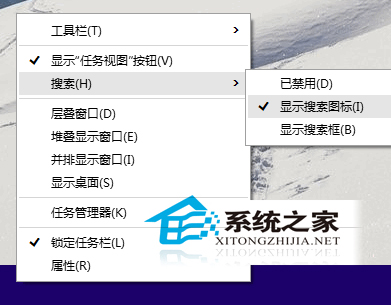
Windows 10 Build 9926 引入 Cortana 後,任務列預設顯示寬大搜尋框佔據大量空間。透過任務列右鍵選單可一鍵切換三種模式:隱藏(完全移除)、顯示搜尋圖示(僅放大鏡圖示)、顯示搜尋方塊(預設完整框)。
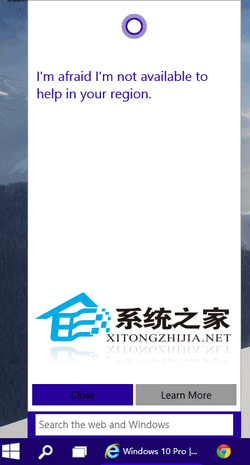
Cortana 非單純問答機器人,而是「對話式智慧助理」:記錄行為習慣 → 雲端運算 + 搜尋引擎 + 非結構化資料分析 → 理解語義脈絡 → 實現自然人機互動。會主動學習郵件/行事曆/位置/瀏覽歷史提供預測性建議。
Win10 升級後無法調節螢幕亮度?修改登錄表 FeatureTestControl 修復
Windows 10 如何查看圖片尺寸與解析度?五種方法快速取得詳細資訊
Windows 10 內建瀏覽器字體模糊/發虛解決方法:調整 DPI 縮放至 100%
Win10 取得完美管理員權限:右鍵選單加入「取得管理員權限」註冊表腳本
Windows 10 修改 Administrator 帳戶密碼:CMD 指令 net user 或控制台使用者帳戶介面兩種方法
Windows 10 棄用經典功能清單:媒體中心、DVD 播放、桌面小工具、經典遊戲全說明