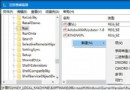
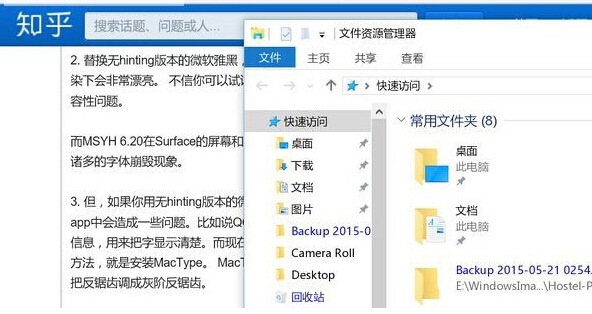
Windows 10 高解析度螢幕 (1080p、2K、4K) 預設啟用 125%、150% 甚至更高的 DPI 縮放,導致內建瀏覽器 (舊版 Edge/IE11) 以及部分未針對高 DPI 優化的應用程式出現字體模糊、發虛、邊緣鋸齒。最直接有效的解決方法是將自訂縮放比例設為 100% (原生解析度),雖然介面元素會變小,但字體銳利度大幅提升。
| 方案 | 優點 | 缺點 |
|---|---|---|
| 設為 100% (本文方案) | 字體最銳利、相容性最好、無模糊 | 介面元素縮小,高解析度螢幕 (4K/小尺寸筆電) 文字過小難閱讀 |
| 應用程式層級高 DPI 覆寫 | 保持系統縮放 (125%/150%),僅修正特定程式 | 需逐一設定 (右鍵捷徑 > 內容 > 相容性 > 變更高 DPI 設定 > 覆寫 > 系統/系統增強),舊版 Edge/IE 效果有限 |
| 使用新版 Edge (Chromium) / Chrome / Firefox | 原生支援高 DPI,任何縮放比例字體銳利 | 需更換瀏覽器習慣,無法解決系統其他應用模糊 |
| 調整 ClearType 文字微調 | 在 125%/150% 下優化字體銳利度 | 無法根治縮放插值模糊,僅能緩解 (開始 > 搜尋 ClearType > 調整 ClearType 文字) |
若需頻繁在 100% (編碼/設計) 與 125% (一般辦公/閱讀) 間切換,可建立兩個 .reg 檔快速匯入 (需登出生效) 或使用第三方工具 (如 DisplayScaler, DPI Scaling Fix) 一鍵切換並自動登出。
Win10 正式版深度體驗評測:開始選單回歸、虛擬桌面、小娜語音助理全面解析
Win10 10041 預覽版常見問題彙總與對策:登入卡住、輔助工具異常、平板模式通知關閉等
Windows 10 Xbox 無法登入 0x800488AB:同 ID 23358 切換帳戶登入法修復
Win10 電腦提示「按一下這裡輸入您最新的認證」怎麼辦?重新綁定 Microsoft 帳戶解決
Win10 內建「郵件」App 新增帳號完整教學:Outlook、Gmail、自訂 IMAP/POP 全支援
升級 Win10 後想回 Win7?官方「回復」功能完整操作指南