Windows XP Windows 7 Windows 2003 Windows Vista Windows 綜合教學 Linux 系統教學
Windows 10 Windows 8 Windows 2008 Windows NT Windows Server 電腦軟體教學

Win10 內建「郵件」App 新增帳號完整教學:Outlook、Gmail、自訂 IMAP/POP 全支援

編輯:Windows 10 系統介紹

Win10 內建「郵件」應用支援 Outlook、Hotmail、Live、Google、Yahoo、iCloud 及自訂 IMAP/POP 帳號,無需安裝第三方客戶端即可收發郵件。以下是新增帳號的標準流程。
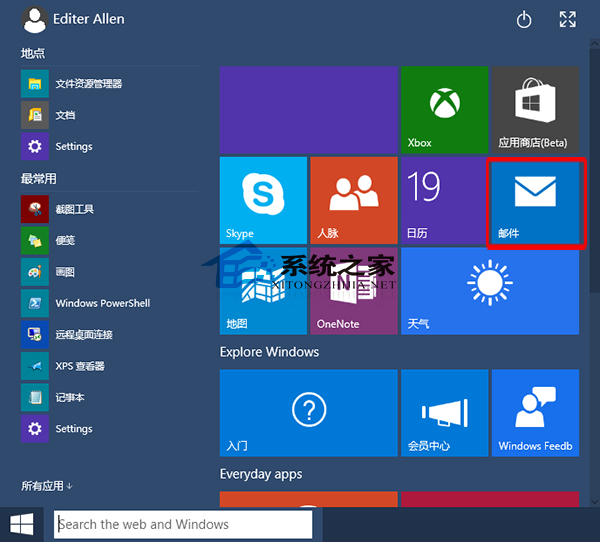
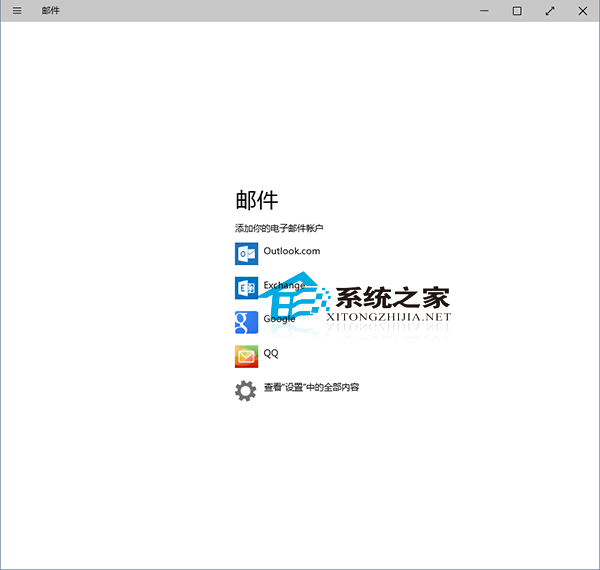
新增帳號步驟

  1. 從「開始」選單開啟「郵件」應用。
  2. 首次啟動會直接進入帳號新增頁;若已有帳號,點擊左側齒輪圖示 →「管理帳戶」→「新增帳戶」。
  3. 選擇帳號類型(Outlook.com、Google、iCloud、其他帳戶 POP/IMAP 等)。
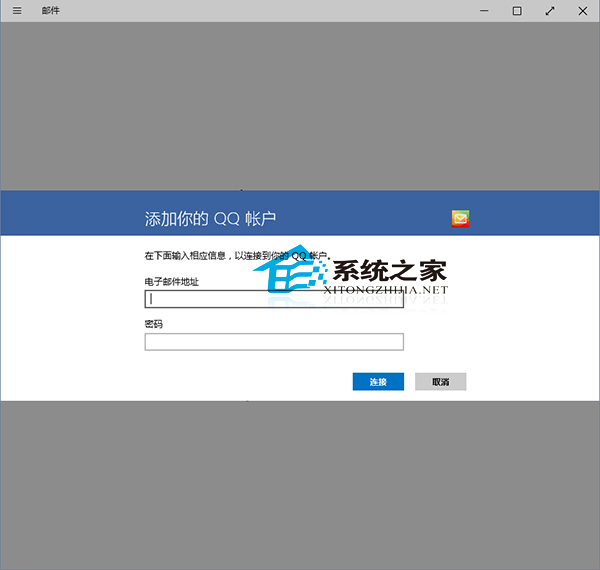
  4. 輸入電子郵件地址與密碼,點擊「登入」/「連線」。
  5. 完成驗證後即可同步郵件、行事曆、聯絡人。

開啟郵件應用

選擇帳號類型

輸入帳號密碼

進階設定與替代方案

  • 新增後可在「管理帳戶」中調整同步頻率、簽名檔、通知偏好等。
  • 需求較高者(多帳號整合、規則、加密簽名)建議使用 Foxmail、Thunderbird 或 Outlook 桌面版。
  • 輕度用戶亦可直接使用網頁版 Gmail/Outlook。
Copyright © Windows教程網 All Rights Reserved