Windows 10 啟用失敗的原因多樣:授權類型不符、硬體變更、網路問題、伺服器負載、產品金鑰錯誤等。本文整理微軟官方與社群驗證的完整對策,依情況分類說明,助您精準解決。
常見啟用錯誤代碼速查
| 代碼 |
含義 |
對策 |
| 0xC004E003 / 0x8007000D / 0x8007232B / 0x8007007B |
啟用伺服器負載過高/無法連線 |
等待/更換網路/電話啟用 |
| 0xC004F061 |
無合格舊版本可升級(需先安裝 Win7/8.1) |
安裝合格舊版或輸入對應金鑰 |
| 0xC004C008 |
金鑰啟用次數超限(多台電腦使用) |
購買新金鑰/聯繫微軟支援 |
情況別解決方案
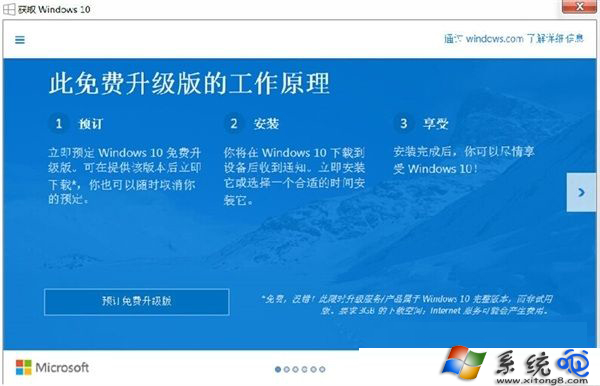
1. 免費升級期內從 Win7/8.1 升級
- 確保網路連線正常(非 VPN/Proxy),等待背景自動啟用(通常數小時至數天)。
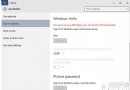
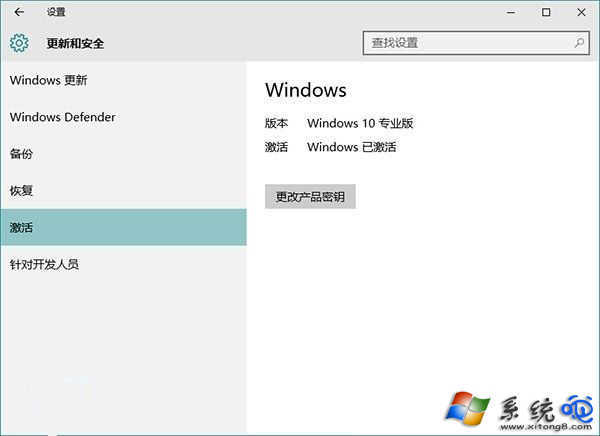
- 「設定 → 更新與安全性 → 啟用」若顯示「Windows 已啟用」即成功。
2. 零售版/盒裝/數位下載版(含產品金鑰)
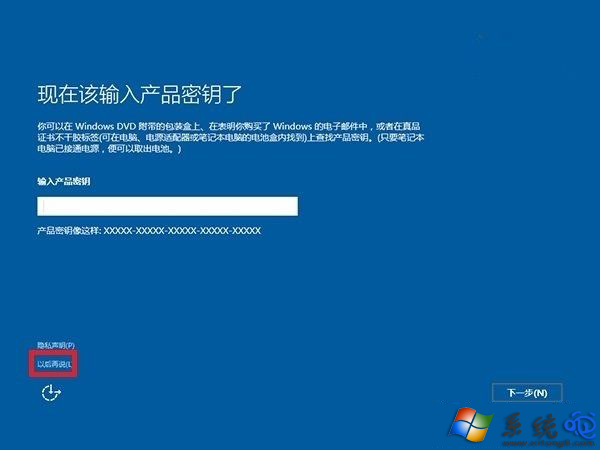
- 安裝時輸入 25 字元金鑰(格式:XXXXX-XXXXX-XXXXX-XXXXX-XXXXX)。
- 妥善保存金鑰卡/郵件,重裝時需再次輸入。
3. Insider Preview 成員
- 舊版技術預覽金鑰已失效,需先安裝並啟用正式版 Win10,再加入 Insider 計畫取得預覽版。
4. 清潔安裝導致無法啟用
- 技巧 A:先「還原出廠設定」→ 升級 Win10 啟用成功 → 再清潔安裝。
- 技巧 B:先正常升級啟用 → 製作安裝媒體 → 選擇「自訂安裝」清潔安裝(啟用狀態會保留)。
5. ISO/安裝媒體升級
- 選擇「升級這台電腦」而非「立即安裝」,確保版本相符(Home 升 Home、Pro 升 Pro)。
6. 使用 Win7/8/8.1 金鑰直接啟用 Win10 (Build 10565+)
- 「設定 → 更新與安全性 → 啟用 → 變更產品金鑰」,輸入舊版金鑰即可啟用對應版本。
進階指令列工具 (需管理員權限)
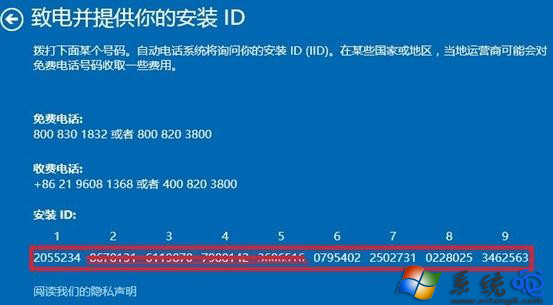
- 電話啟用:
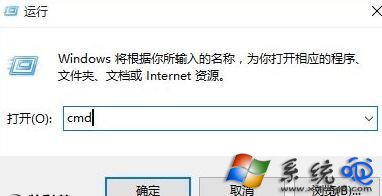
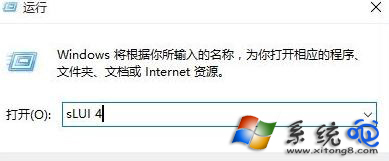
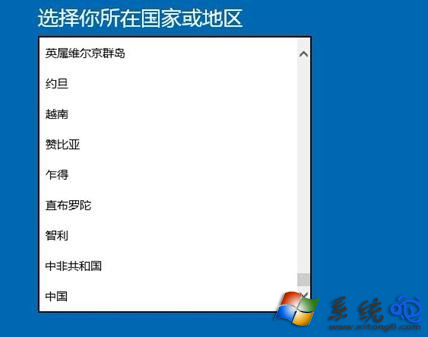
slui.exe 4 → 選國家 → 撥打免費電話 → 輸入安裝 ID → 取得確認 ID 輸入。
- 重設授權狀態:
slmgr.vbs -rearm → 重開機 → 輸入金鑰 → slmgr.vbs -ato 強制啟用。
- 直接安裝金鑰:
slmgr.vbs -ipk XXXX-XXXX-XXXX-XXXX → 重開機。
VPN/Proxy 使用者注意
啟用過程不可開啟 VPN/Proxy,會導致無法連線微軟啟用伺服器。請暫時關閉後再嘗試。