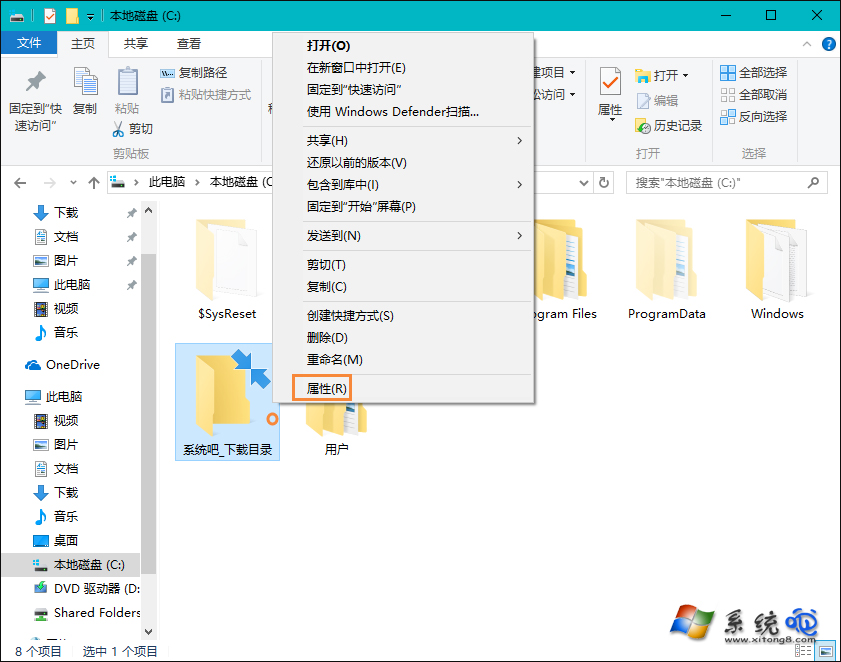
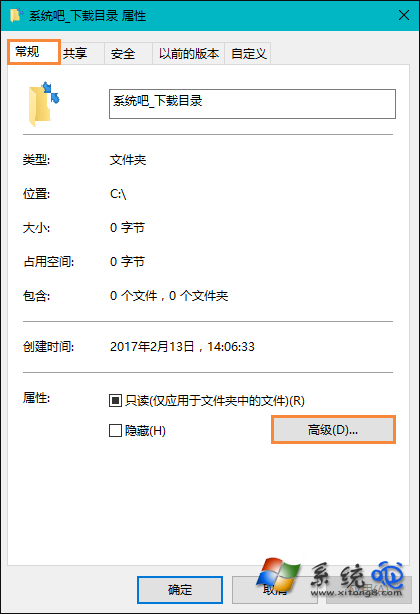
Windows 10 桌面或資料夾圖示出現「藍色雙箭頭」標誌,代表該檔案/資料夾啟用了 NTFS 壓縮 或 EFS 加密 屬性。這是檔案系統層面的視覺提示,非捷徑箭頭或共用圖示。若不需要壓縮/加密,可透過屬性對話方塊關閉屬性即可移除標誌。
移除步驟
- 右鍵點擊出現藍箭頭的資料夾/檔案 →「內容」。
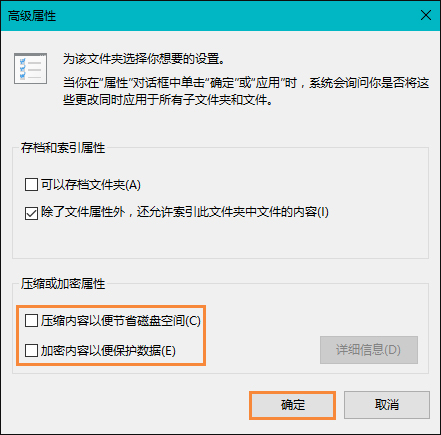
- 點擊「進階」按鈕。
- 取消勾選:
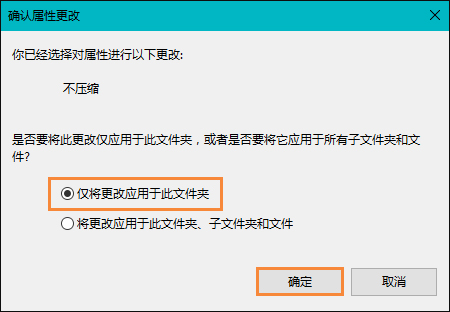
- 點擊「確定」→ 彈出確認視窗:
- 選擇「將變更套用到此資料夾、子資料夾和檔案」徹底移除。
- 或選「僅將變更套用到此資料夾」保留子項目屬性。
- 點擊「確定」完成,藍色雙箭頭即消失。
補充說明
- 壓縮:節省空間但讀寫需解壓縮,可能略降效能;SSD 不建議啟用。
- 加密 (EFS):透過憑證加密,僅目前使用者可讀取;重裝系統若未備份憑證將導致資料永久無法存取。
- 藍箭頭僅為視覺指示,不影響檔案正常使用。
- 若為系統資料夾(如
Windows、Program Files)出現藍箭頭,請勿嘗試關閉壓縮,可能導致系統不穩。