Windows 10 更新後,開始選單磚貼顯示亂碼、應用程式名稱變成亂碼或空白,是因為 UWP 應用程式套件註冊資料損壞。透過 PowerShell 執行兩條重註冊指令,並重新啟動 Explorer,即可徹底修復。
powershell → 勾選「以系統管理員權限建立此工作」→ 確定。$manifest = (Get-AppxPackage Microsoft.WindowsStore).InstallLocation + '\AppxManifest.xml' ; Add-AppxPackage -DisableDevelopmentMode -Register $manifestGet-AppXPackage -AllUsers | Foreach {Add-AppxPackage -DisableDevelopmentMode -Register "$($_.InstallLocation)\AppXManifest.xml"}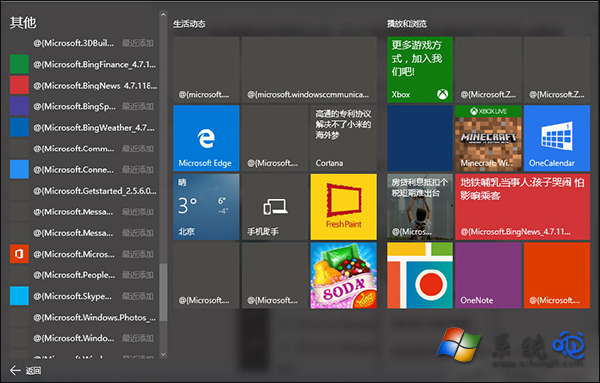
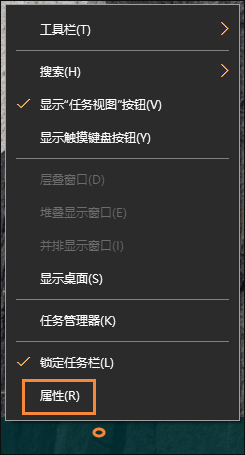
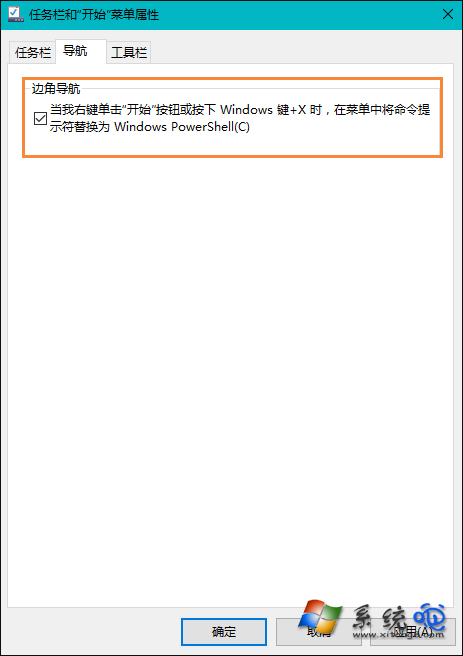
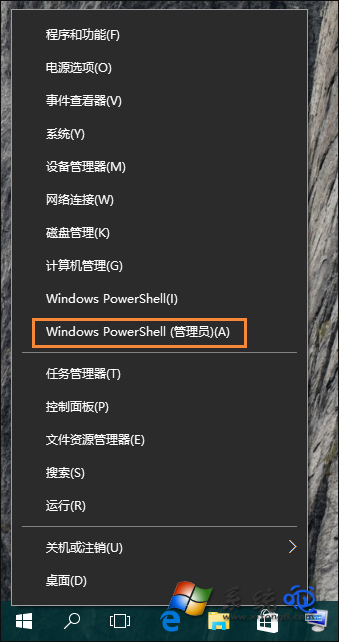
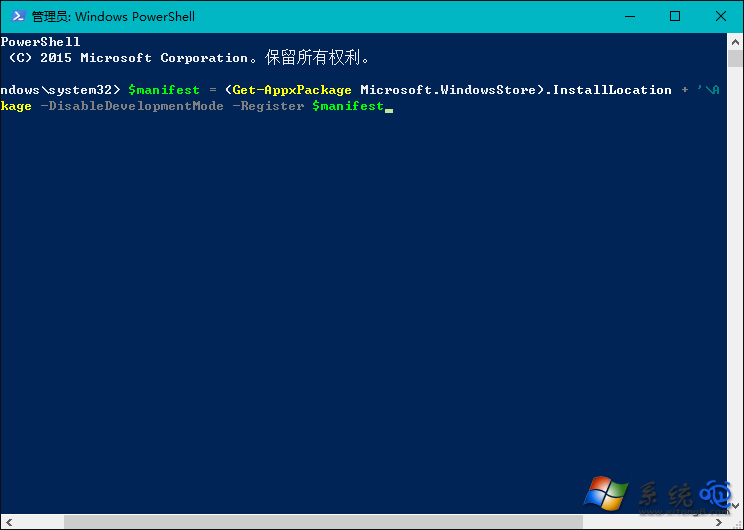
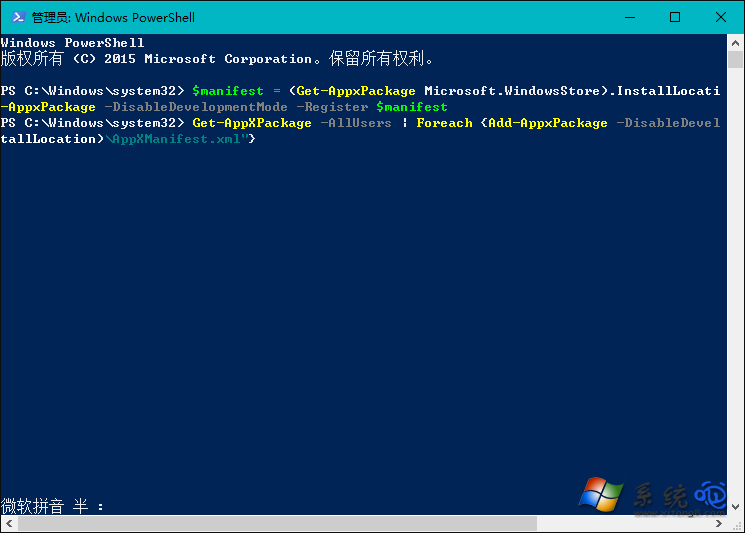
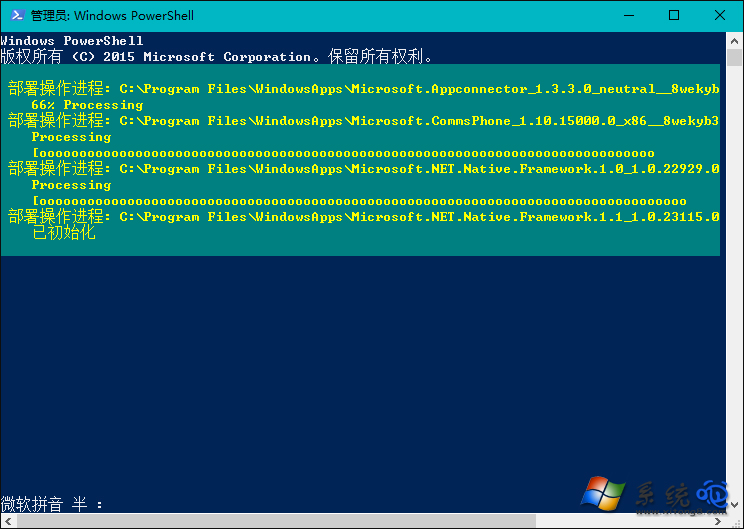
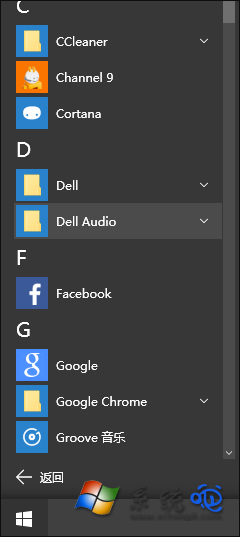
此兩條指令為通用修復指令,未來遇到開始選單應用異常、磚貼消失、應用程式無法啟動等問題,皆可嘗試執行。
Win10 gpedit.msc 打不開?修改登錄表 Restrict_Run 值解除封鎖
Win10 開始功能表/工作列圖示變橙色?關閉「自動從背景提取主題色」秒恢復預設藍
Win10 任務列音量圖示不見了怎麼找回?修改登錄表恢復 systray.exe 運行
Win10 清除工作列通知區域殘留圖示:刪除註冊表 IconStreams/PastIconsStream 並重啟 Explorer
Windows 10 預覽版 14271 任務列白框箭頭移除方法:兩種設定方案
Win10 桌面新增控制台面板捷徑:個人化設定四步驟快速存取