Windows XP Windows 7 Windows 2003 Windows Vista Windows 綜合教學 Linux 系統教學
Windows 10 Windows 8 Windows 2008 Windows NT Windows Server 電腦軟體教學

Win10 內建 Groove 音樂播放器完整使用教學:新增歌曲、建立播放清單

編輯:Windows 10 系統介紹

一、哪裡找到 Groove 音樂?

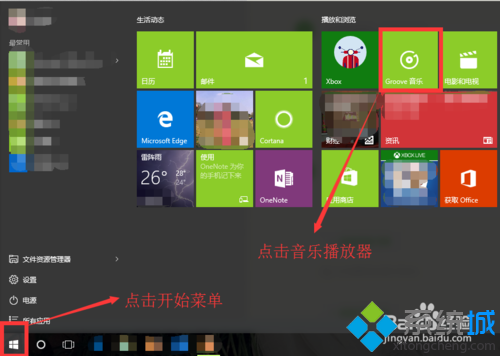
  1. 點擊「開始」→ 捲動應用清單找到「Groove 音樂」→ 點擊開啟。

開始選單-Groove 音樂

二、如何把電腦裡的歌匯入播放器?

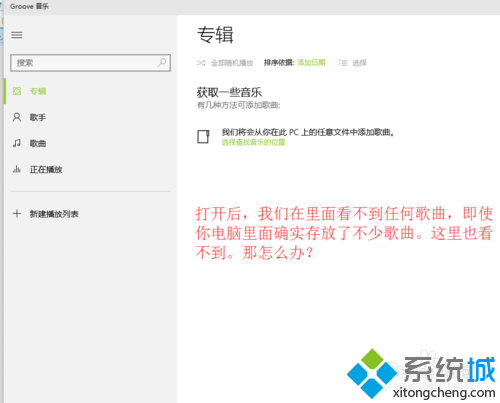
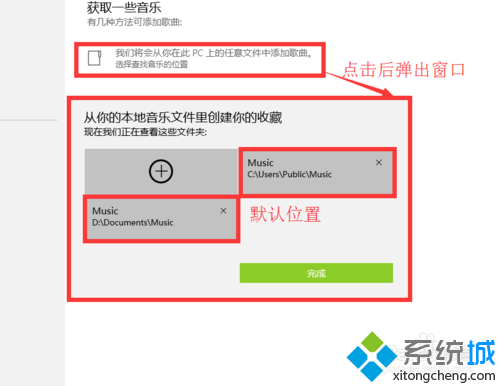
  1. 首次開啟會提示「選擇尋找音樂的位置」,預設為「音樂」資料夾。若歌曲在預設位置,直接點「完成」即可自動掃描匯入。
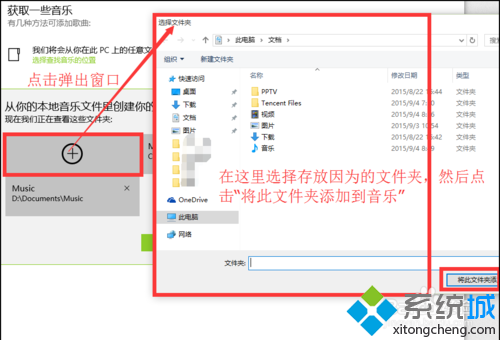
  2. 若歌曲在其他資料夾:點選「+」號 → 選擇存放音樂的資料夾 → 「將此資料夾加入音樂」。

Groove 首頁無歌曲

選擇尋找音樂位置

新增自訂音樂資料夾

三、建立播放清單整理音樂

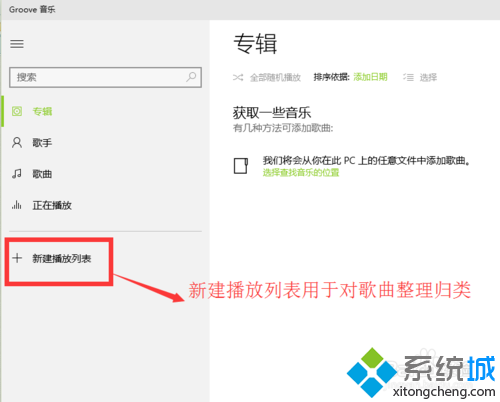
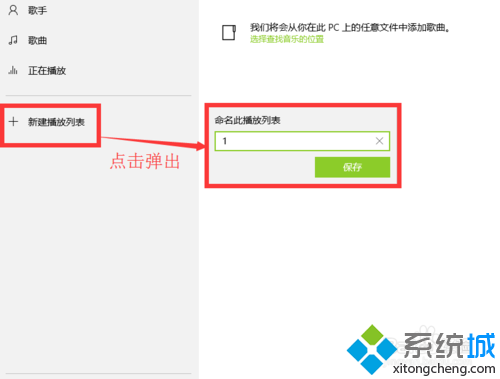
  1. 左側選單點選「新增播放清單」 → 輸入名稱(如「運動」、「睡眠」、「媽媽最愛」)。
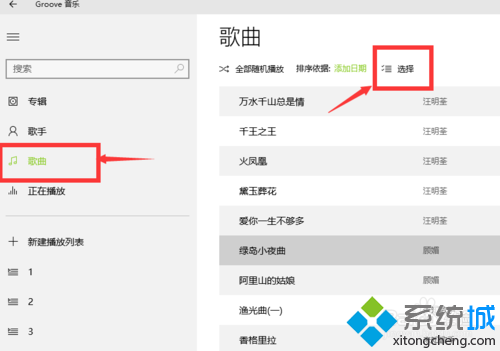
  2. 切換到「歌曲」頁籤 → 右上角點選「選取」 → 勾選欲加入的歌曲。
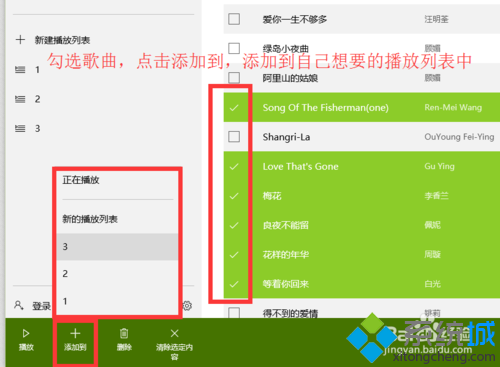
  3. 底部點選「加入」→ 選擇剛建立的播放清單。

新增播放清單

命名播放清單

選取歌曲模式

加入至播放清單

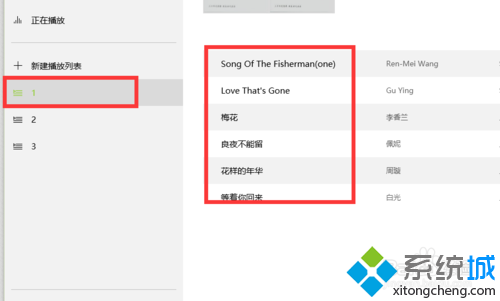
播放清單內容

小提醒

  • Groove 音樂已於 2017 年底停止串流服務,現僅作為本機音樂播放器使用。
  • 支援格式:MP3, FLAC, AAC, WAV, WMA 等常見格式。
  • 可透過 OneDrive 同步播放清單跨裝置存取(需登入 Microsoft 帳號)。
Copyright © Windows教程網 All Rights Reserved