Win10 有多層「下載位置」概念:瀏覽器下載資料夾、Microsoft Store 應用安裝路徑、系統更新暫存資料夾、OneDrive 同步資料夾。本文逐一解析各類下載位置的預設路徑、如何修改、權限機制、遷移技巧,並釐清常見誤區(如以為 Store 應用裝在 C:\Program Files)。
| 類別 | 預設路徑 | 可否修改 | 修改方式 |
|---|---|---|---|
| 瀏覽器/一般下載 | %UserProfile%\Downloads (通常 C:\Users\用戶名\Downloads) | 是 | 瀏覽器設定、資料夾屬性 → 位置 → 移動 |
| Microsoft Store 應用/遊戲 | C:\Program Files\WindowsApps (隱藏、系統、嚴格權限) | 部分 | 設定 → 系統 → 儲存體 → 變更新內容儲存位置(僅新安裝生效) |
| Windows Update 暫存 | C:\Windows\SoftwareDistribution\Download | 是 | 登錄表/符號連結遷移、或磁碟清理定期清除 |
| OneDrive 同步 | %UserProfile%\OneDrive | 是 | OneDrive 設定 → 帳戶 → 取消連結 → 重新設定位置 |
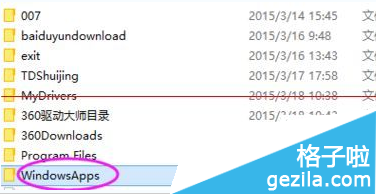
TrustedInstaller 系統帳戶可讀寫,管理員也需取得權限才能進入。套件名稱_版本_架構_語言_發行者ID 命名的資料夾。D:\Downloads) → 「確定」 → 詢問「移動現有檔案?」→ 「是」。steamapps/common 等,建議安裝客戶端時直接指定非系統盤。使用者設定 → Windows 設定 → 資料夾重導向 → 下載 指向網路共享/本地非系統盤。搞懂四大下載位置、各自修改方式與權限機制,C 槽爆滿不再怕,資料管理井井有條!