Win10 正式版早期普遍存在「設定 App 點擊無反應、閃退、灰白視窗」問題(內部代碼 Issue 67758)。微軟釋出專用修復工具,搭配 PowerShell 重註冊系統應用、建立新使用者帳號,三大方案覆蓋 99% 情況。本文提供工具下載連結、命令列指令、操作步驟與避坑指南。
現象確認
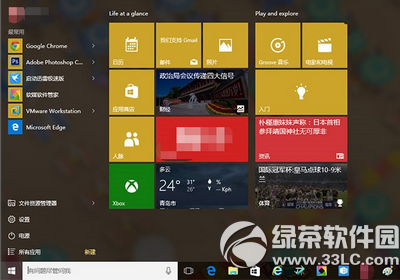
- 開始功能表 → 齒輪圖示「設定」點擊無反應/閃退。
- 設定 → 更新與安全性 → 疑難排解 → 「Windows 應用商店應用程式」掃描無效。
- 事件檢視器 → 應用程式日誌 → 來源
Microsoft-Windows-Immersive-Shell 錯誤 0x80070002/0x80073CF9。
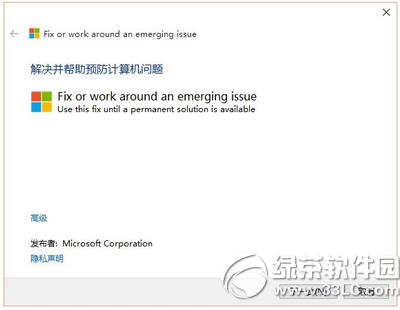
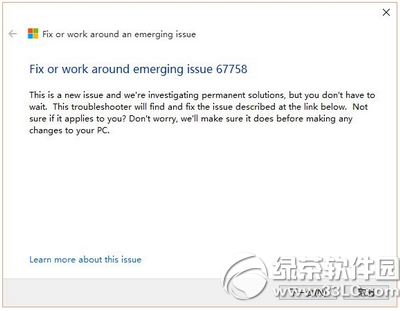
方案一:微軟官方修復工具(最簡單、官方背書)
- 下載:Settings App Troubleshooter(或搜尋「Windows 設定疑難排解工具」)。
- 執行 → 「下一步」→ 自動掃描診斷 → 如偵測到問題會提示「套用此修復」→ 點擊套用 → 重開機。
- 工具會修復:系統應用註冊損毀、AppX 清單遺失、使用者資料損毀、權限異常。
方案二:PowerShell 重註冊所有系統應用(核心大招)
- Win+X → 「Windows PowerShell (系統管理員)」。
- 執行指令:
Get-AppXPackage -AllUsers | Foreach {Add-AppxPackage -DisableDevelopmentMode -Register "$($_.InstallLocation)\AppXManifest.xml"}
- 等待跑完(可能出現紅字錯誤,忽略即可)→ 重開機。
此指令會遍歷所有使用者的所有 UWP 應用,重新註冊 AppXManifest,修復設定 App、開始功能表、商店、計算機等所有系統應用。
方案三:建立新本地使用者帳號(終極隔離法)
- 設定 → 帳戶 → 家庭與其他使用者 → 「將其他人新增至這台電腦」 → 「我沒有此人的登入資訊」 → 「新增沒有 Microsoft 帳戶的使用者」。
- 設為管理員:同頁面 → 點該帳號 → 「變更帳戶類型」 → 「管理員」。
- 登出當前帳號 → 登入新帳號 → 驗證設定 App 正常。
- 正常則遷移資料(桌面、文件、下載、收藏夾)至新帳號,舊帳號可保留或刪除。
方案四:系統檔案修復(輔助)
sfc /scannow
DISM /Online /Cleanup-Image /RestoreHealth
以系統管理員身分在 CMD/PowerShell 執行,修復底層系統檔案損毀。
常見問題
- Q:PowerShell 指令跑很久卡住? 正常,幾萬個 AppX 需時 5–15 分鐘,耐心等待。
- Q:出現大量紅字「找不到路徑」? 部分應用已移除/損毀,註冊會跳過,不影響結果。
- Q:修復後設定 App 正常但開始功能表還是壞? 同指令已修復開始功能表(屬同一 AppX 套件),若仍異常請執行方案三。
- Q:企業版 LTSC 無應用商店/設定 App? LTSC 精簡移除部分 UWP,需透過 DISM 加入 AppX 套件或升級至非 LTSC 版本。
預防建議
- 避免使用第三方「優化/精簡」工具移除系統應用。
- 定期執行 Windows Update 保持系統應用最新。
- 遇到問題優先跑官方疑難排解工具,再用 PowerShell 重註冊。
設定 App 掛掉別慌,官方工具一鍵診斷、PowerShell 一行指令全修復、新帳號終極隔離,三招組合拳讓 Win10 設定頁面滿血復活!