Windows XP Windows 7 Windows 2003 Windows Vista Windows 綜合教學 Linux 系統教學
Windows 10 Windows 8 Windows 2008 Windows NT Windows Server 電腦軟體教學

Win10 無法執行 QQ?必須下載官方最新版、兼容模式、系統架構匹配完整排查

編輯:Windows 10 系統介紹

Win10 安裝 QQ 失敗、閃退、無法登入,90% 原因是下載了非官方舊版/修改版、或 32 位版本裝在 64 位系統缺少 WoW64 支援。本文教你:官網下載最新通用版、右鍵相容模式設定、檢查系統架構、關閉防毒攔截、清理殘留註冊表,五步驟徹底解決 QQ 無法運行問題。

核心原則:只下載官方最新版

  • 官網:https://im.qq.com/pcqq/(自動偵測系統架構提供下載)。
  • 拒絕:第三方軟體站、百度軟體中心、舊版安裝包、綠色版/精簡版/修改版。
  • Win10 1809+ 要求 QQ 9.3.0+,舊版不支援新 API 導致閃退。

QQ 官網下載頁面

完整排查流程

  1. 官網下載最新版:依上方連結下載 QQ_x.x.x_xxxxx.exe(通用安裝程式,自動安裝 64 位版本)。
  2. 以系統管理員身分執行安裝:右鍵安裝程式 → 「以系統管理員身分執行」。
  3. 兼容模式(舊版強制安裝時):右鍵安裝程式/執行檔 → 內容 → 相容性 → 勾選「以相容模式執行」→ 選「Windows 8」→ 勾選「以系統管理員身分執行此程式」。
  4. 檢查系統架構匹配:Win+Pause → 系統類型確認 64 位元 → 下載 64 位版 QQ(官網通用包自動處理)。
  5. 關閉防毒/防火牆暫時攔截:Windows Defender/第三方防毒 → 暫停保護 → 安裝完成後恢復,並將 QQ 安裝目錄加入白名單。
  6. 清理殘留註冊表/資料夾(重裝時):
    - 刪除 %AppData%\Tencent\QQ
    - 刪除 %ProgramFiles%\Tencent\QQ / %ProgramFiles(x86)%\Tencent\QQ
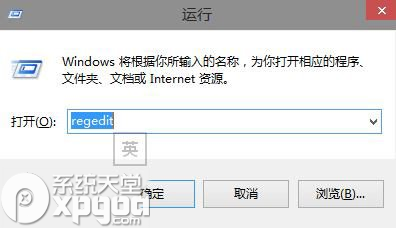
    - Win+R → regedit → 搜尋 Tencent/QQ 刪除相關鍵值(小心操作)。

常見錯誤碼對照

錯誤現象可能原因解決方向
安裝程式閃退/無反應防毒攔截、權限不足、舊版安裝包管理員執行、官網最新版、暫停防毒
提示「不是有效的 Win32 應用程式」32 位安裝包在 64 位系統缺 WoW64、檔案損毀重新下載官網通用包、檢查系統架構
安裝完成無法啟動/閃退缺 VC++ 執行階段、DLL 衝突、兼容模式未開安裝 VC++ 2015-2022、兼容模式 Win8、重裝
登入提示「系統版本過低」QQ 版本過舊不支援當前 Win10 版本官網下載最新版、更新 Win10

進階:企業版/教育版 LTSC 精簡版無應用商店/Edge

LTSC 版缺少部分系統元件,可能導致 QQ 語音/視訊/螢幕共享功能異常。建議:

  • 安裝「Microsoft VC++ 執行階段合集」。
  • 啟用「Windows 功能」→ 「舊版元件」→ 「DirectPlay」、「Media Foundation」。
  • 或改用 QQ 輕量版/網頁版。

小結

Win10 跑 QQ 核心就一句話:官網下載最新通用版 + 管理員身分安裝 + 必要時開兼容模式。拒絕第三方下載站、拒絕舊版安裝包,QQ 穩定運行零負擔!

Copyright © Windows教程網 All Rights Reserved